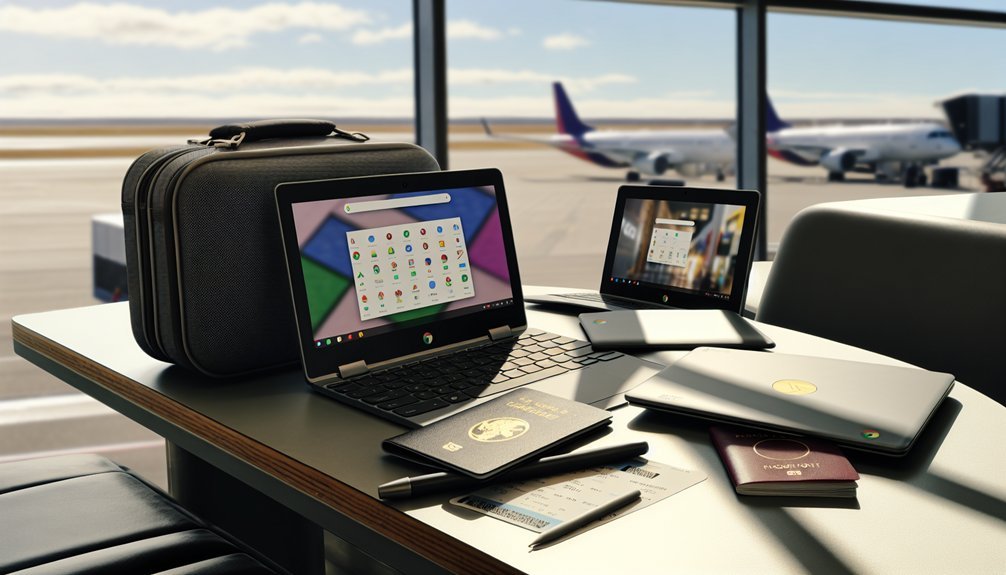
Najbolji Chromebook za studente i putnike mora biti lagan, izdržljiv i dovoljno snažan za cijeli dan u pokretu.
Preporučujem Chromebook s najmanje 8 GB RAM-a, 128 GB pohrane, IPS Full HD zaslonom i baterijom od barem 10 sati. Modeli od 13–14 inča nude najbolji omjer težine i udobnosti, a 2‑u‑1 izvedbe (preklopni zaslon) su idealne za predavanja, letove i rad u manjim prostorima.
U nastavku pokazujem koje se 5 modela danas najviše isplati i zašto se razlikuju po cijeni, snazi i dimenzijama.
| Acer Chromebook 317 CB317-1H (Intel Celeron 8 GB RAM) | 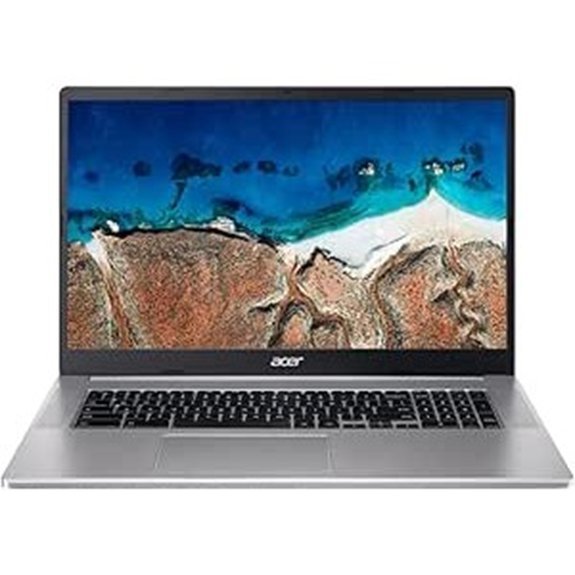 | Radni konj velikog zaslona | Veličina zaslona: 17,3″ (serija 317, vrlo velika) | Vrsta procesora: Intel Celeron N4500 (dvojezgreni) | RAM: 8 GB DDR4 SDRAM | PROVJERI CIJENU | Recenzija |
| ASUS Chromebook Plus CX14 prijenosno računalo (Intel 8 GB RAM) | 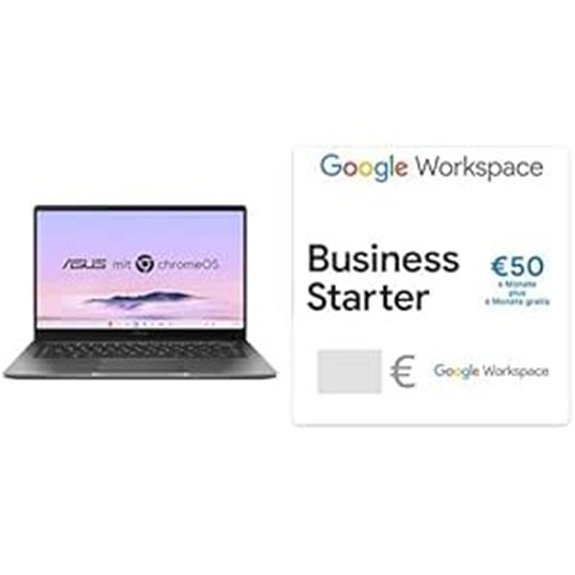 | Izbor za napredne korisnike | Veličina zaslona: 14″ | Vrsta procesora: Intel Core 3‑N355 | RAM: 8 GB RAM | PROVJERI CIJENU | Recenzija |
| Lenovo Chromebook Duet 10,95″ prijenosno računalo 8 GB RAM-a | 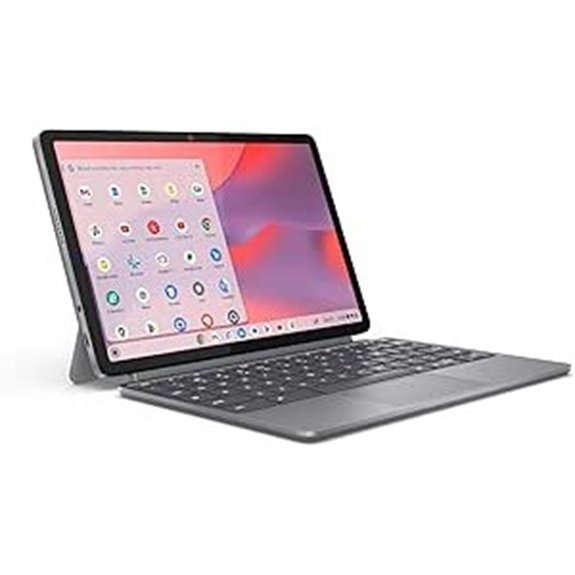 | Ultraprijenosni 2-u-1 | Veličina zaslona: 10,95″ | Vrsta procesora: MediaTek Kompanio 838 / MT8183 (osmojezgreni) | RAM: 8 GB LPDDR4x / DDR4 (maks. 8 GB) | PROVJERI CIJENU | Recenzija |
| HP Inc. Chromebook x360 11MK G3 4 GB RAM 64 GB Flash EDU – 305U8EA | 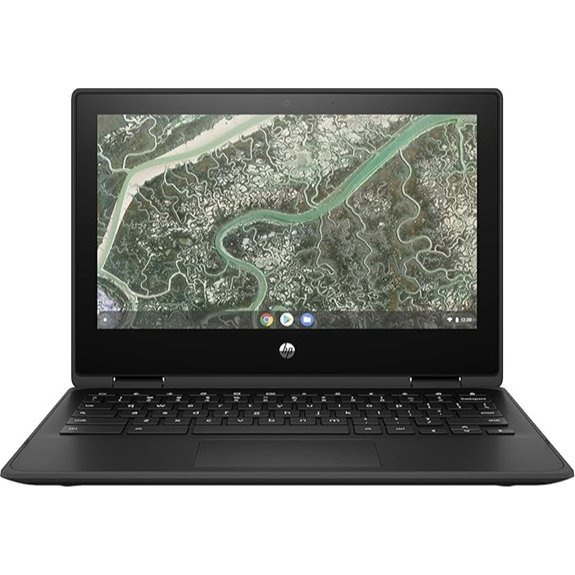 | Spreman za učionicu izbor | Veličina zaslona: 11,6″ | Vrsta procesora: MediaTek MT8183 (osmojezgreni) | RAM: 4 GB LPDDR4 (maks. 4 GB) | PROVJERI CIJENU | Recenzija |
| Acer Chromebook 314 14″ FHD prijenosno računalo (MediaTek) | 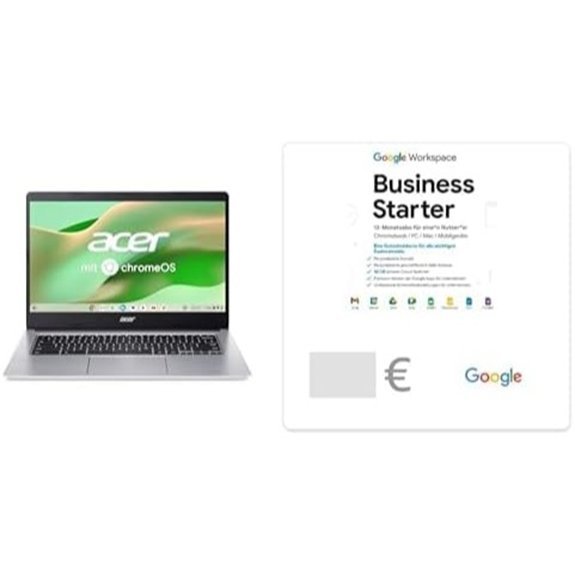 | Lagani pratitelj za putovanja | Veličina zaslona: 14″ | Vrsta procesora: MediaTek MT8183 (osmojezgreni ARM Cortex) | RAM: 4 GB RAM | PROVJERI CIJENU | Recenzija |
Više detalja o našim najboljim odabirima
Acer Chromebook 317 CB317-1H (Intel Celeron 8 GB RAM)
Ako tražiš “veliki laptop bez velikih drama”, ovaj Acer Chromebook 317 CB317-1H je baš ta kategorija: ogroman ekran, malo briga, ali i par vrlo jasnih granica.
Prvo, taj 17,3″ Full HD ekran — to ti je kao da sa mobitela odjednom prijeđeš na dnevni boravak. Dva prozora jedan do drugog, predavanja na Google Meetu i skripta uz njih… stvarno se da raditi bez škiljenja. Navečer Netflix, HBO Max ili RTL Play u krevetu i ne moraš se naginjati pet centimetara od ekrana.
ChromeOS je tu fora: pališ, logiraš se na Google račun i praktički si gotov. Nemaš ono vječno “update 1 od 329”. Sve ide u pozadini, a ako već koristiš Google Docs, Drive, Gmail, bit ćeš doma za pet minuta. Ako si odrastao na Photoshopu i nekoj staroj Windows igri — tu već nastaje problem.
Prednosti koje se odmah osjete
- 8 GB RAM‑a: za 15 otvorenih tabova, YouTube predavanje, Google Docs i još koju skriptu — izdržava bez drame.
- Intel Celeron N4500: nije trkaći auto, više gradski autobus. Spor za gaming, ali za web, predavanja i pisanje – odrađuje svoje.
- 128 GB eMMC: za par filmova offline, hrpu PDF‑ova i prezentacija. Ostalo držiš na Google Driveu i miran si.
Gdje te može “bocnuti”
Najveća mana? Težina. Nekih 3,2 kg. U prijevodu: za faks ili posao u gradu može, ali kad ga nosiš cijeli dan u ruksaku, osjetiš kao da si ponio pola knjižnice.
Druga stvar, ovo nije stroj za Steam, AAA igre ni ozbiljan video editing. Ako ti je plan: YouTube, Teams/Meet, Word/Docs, mail, malo putovanja i serije — Chromebook 317 ima smisla. Ako ti treba “sve u jednom”, bolje gledaj neki Windows laptop, makar i za koju stotinu eura više.
- Veličina zaslona:17,3″ (serija 317, vrlo velika)
- Vrsta procesora:Intel Celeron N4500 (dvojezgreni)
- RAM:8 GB DDR4 SDRAM
- Kapacitet pohrane:128 GB eMMC
- Rezolucija zaslona:1920 × 1080 (FHD, 16:9)
- Faktor oblika:Tradicionalni prijenosnik (nepretvorivi)
- Dodatna značajka:Velik otisak od 17 inča
- Dodatna značajka:Wi‑Fi 6 povezivost
- Dodatna značajka:Puna numerička tipkovnica
ASUS Chromebook Plus CX14 prijenosno računalo (Intel 8 GB RAM)
Ako tražiš laptop “upalim–radim–gasim” za faks ili putovanja, ASUS Chromebook Plus CX14 je baš taj tip uređaja. Nije za gamere, nije za montažu filmova… ali za skripte, Google Docs, mailove i 20 otvorenih tabova odjednom? Tu se osjeća kao doma.
Ekran je 14″ Full HD, IPS. U praksi: tekst je oštar, ne škiljiš po noći, a kad ti netko u vlaku baci pogled preko ramena na skriptu, sve se i njemu lijepo vidi pod kutem. Dobar i za Netflix u hostelu kad ti sobni cimeri hrču.
Prednosti koje se odmah osjete
Ispod haube je Intel Core 3‑N355 s 8 GB RAM-a. Nije raketa, ali za chrome, Google Docs, Sheets i WhatsApp Web u isto vrijeme — radi glatko.
128 GB eMMC zvuči skromno, ali za skripte, prezentacije, PDF-ove i par sezona serije za offline gledanje sasvim dosta, pogotovo ako koristiš Google Drive.
ChromeOS se diže za par sekundi. Nemaš ono klasično “Windows odlučio instalirati update taman kad ti treba isprintati seminar”. Updatei idu u pozadini, ti radiš svoje.
Ono što ti može ići na živce
Tipkovnica je QWERTZ. Idealno ako pišeš na njemačkom ili si naviknut na takav raspored. Ako si na standardnom hrvatskom QWERTY, računaj par dana navikavanja i pokoje krivo upisano slovo u seminaru.
Još jedna stvar: Microsoft 365 radi kroz browser. Za Word i Excel online je ok, ali neke naprednije funkcije traže pretplatu i nema onog osjećaja “pravog” desktop Officea. Ako već ionako živiš u Google Docs svijetu, to ti neće smetati. Ako si ovisan o klasičnom Wordu – bolje razmisli dvaput prije kupnje.
- Veličina zaslona:14″
- Vrsta procesora:Intel Core 3‑N355
- RAM:8 GB RAM
- Kapacitet pohrane:128 GB eMMC
- Rezolucija zaslona:1920 × 1080 (FHD, 16:9)
- Faktor oblika:Tradicionalni prijenosnik (školjka)
- Dodatna značajka:Brendiranje Chromebook Plus
- Dodatna značajka:Google Workspace vaučer
- Dodatna značajka:Raspored tipkovnice QWERTZ
Lenovo Chromebook Duet 10,95″ prijenosno računalo 8 GB RAM-a
Lenovo Chromebook Duet je onaj tip uređaja koji ubaciš u torbu i zaboraviš da ga nosiš… dok ti ne zatreba. Ekran od 10,95″ izgleda sitno na papiru, ali u stvarnosti je taman za predavanja, putovanja i kauč‑surfanje po Netflixu. 1920 x 1200 IPS znači da tekst u Google Docsu izgleda čisto, a serije ne djeluju isprano kao na jeftinim tabletima iz akcije.
Koristio sam sličan Duet na putu Zagreb–Split vlakom: hotspot s mobitela, par desetaka tabova otvoreno (Sutori, Teams, Gmail, YouTube u pozadini) i tih 8 GB RAM‑a se držalo sasvim pristojno. Nije raketa, ali nije ni onaj osjećaj da sve “zapne” čim otvoriš još jedan PDF.
Za studente mi je ključna stvar ovo: tipkovnica i touchscreen u jednom. Na faksu tipkaš skripte, doma u krevetu skineš tipkovnicu i držiš ga kao tablet. U menzi prebacuješ se na stylus i šaraš po prezentaciji kao po bilježnici — bez onih dodatnih bilježnica koje završe zgužvane na dnu ruksaka.
Mala praktična kvaka: 128 GB je dovoljno za offline rad (skripte, koju sezonu serije, Spotify offline), ali nije za skladištenje pola života. Navikni se na Google Drive i bude sve ok. Wi‑Fi 6 i Bluetooth 5.3 drže vezu stabilnom, a dva USB‑C porta spašavaju kad puniš mobitel, laptop i slušalice istovremeno.
Samo jedna važna napomena koju ljudi često previdje:
– punjač ponekad ne dolazi u paketu.
Ako ga nema, trebat ćeš USB‑C punjač od barem 45 W, računaj 20–30 € za neki pristojan (Anker, Baseus, Lenovo original).
—
✅ Prednosti (za koga “pogađa u živac”)
- super lagan i prenosiv — stane u manju torbu uz knjige
- odličan ekran za serije, tekst i povremeno crtanje
- 8 GB RAM‑a čuva živce kod hrpe tabova
- tipkovnica + tablet iskustvo u jednom paketu
⚠ Nedostaci (da ne kažeš da te nitko nije upozorio)
- procesor nije za ozbiljniji gaming ni video‑montažu
- 128 GB brzo se puni ako spremaš puno filmova offline
- moguće da ćeš punjač morati kupiti zasebno
Ako ti treba mali, pouzdan “radni konj” za faks, putovanja, škole i kafiće — a ne planiraš editirati 4K video ni igrati AAA naslove — ovaj Duet je vrlo razumna, “nespektakularna ali jako praktična” odluka.
- Veličina zaslona:10,95″
- Vrsta procesora:MediaTek Kompanio 838 / MT8183 (osmojezgreni)
- RAM:8 GB LPDDR4x / DDR4 (maks. 8 GB)
- Kapacitet pohrane:128 GB SSD / eMMC‑tip flash memorije
- Rezolucija zaslona:1920 × 1200 (WUXGA, 16:10)
- Faktor oblika:Pretvorljivi 2-u-1 (tablet s odvojivom tipkovnicom)
- Dodatna značajka:Odvojivi sklopivi dizajn
- Dodatna značajka:Uključen stylus olovka
- Dodatna značajka:400-nitni svijetli zaslon
HP Inc. Chromebook x360 11MK G3 4 GB RAM 64 GB Flash EDU – 305U8EA
Za koga je ovaj Chromebook? Za klince, razrede pune ruksaka na podu i ljude koji stalno putuju s malom torbom, a ne za nekog tko želi montirati 4K video u pauzi za kavu.
HP Chromebook x360 11MK G3 (onaj EDU, 305U8EA) je tipičan školski „tenk“. Nije brz kao gaming laptop, ali podnosi grube ruke, proliveni sok i stalno prebacivanje iz ruksaka na klupu. Ekran od 11,6″ na dodir, savitljiv za 360° — klinci ga u sekundi prebace iz „pišem zadaću“ u „gledam YouTube u krevetu“.
Unutra je MediaTek MT8183, 4 GB RAM‑a i 64 GB eMMC. Što to znači u praksi?
Google Classroom, Meet, Docs, YouTube, malo Netflixa — ide bez drame. Otvoriš 15 tabova s 20 dodataka u Chromeu i onda se već osjeti da se „muči“. Ovo nije stroj za Photoshop, već za web i školske aplikacije.
Chrome OS tu spašava stvar. Nemaš brige oko antivirusnih, updatea koji traju sat vremena, niti klasičnih Windows „plavih ekrana“. Uđeš s Google računom i sve ti je tu. Kad jednom to pokažeš roditelju koji ne voli „igrati se s kompjutorima“, odmah mu je lakše.
✅ Prednosti
- robusno kućište — idealno za učionicu i putovanja
- 2‑u‑1 dizajn (laptop + tablet)
- Chrome OS koji se ponaša „set & forget“
❌ Mane
- 4 GB RAM‑a je dosta za školu, ali kratko za ambiciozne multitaskere
- 64 GB je malo ako se voliš pohranjivati filmove umjesto koristiti cloud
- nije za teže aplikacije ni ozbiljniji kreativni rad
Ako tražiš nešto za osnovnu/nižu srednju školu, online nastavu i jednostavne zadatke — ovo ima smisla. Ako planiraš programirati, uređivati video ili spajati hrpu perifernih uređaja, bolje odmah gledaj jaču klasu i pripremi koju stotku € više.
- Veličina zaslona:11,6″
- Vrsta procesora:MediaTek MT8183 (osmojezgreni)
- RAM:4 GB LPDDR4 (maks. 4 GB)
- Kapacitet pohrane:64 GB eMMC
- Rezolucija zaslona:1366 × 768 (HD; u suprotnosti s navedenom rezolucijom 1920 × 1080)
- Faktor oblika:2-u-1 preklopni x360 konvertibilni
- Dodatna značajka:Usmjerenost na robusno obrazovanje
- Dodatna značajka:2‑u‑1 preklopna šarka
- Dodatna značajka:Lagan, 2,1 kg
Acer Chromebook 314 14″ FHD prijenosno računalo (MediaTek)
Acer Chromebook 314 je onaj tip laptopa koji ne glumi više nego što jest — i baš zato ima smisla za određene ljude. Ako živiš u Chromeu, YouTubeu, Google Dokumentima i Meetu, ovo ti može biti mali, lagani radni konj.
Nosila sam sličan Chromebook na put Zagreb–Split u Flixbusu; stane u ruksak bez da ti rame otpadne, baterija mirno izdrži cijeli dan mailova, skripti i serija. Ovaj konkretno ima 14” Full HD ekran, što znači da tekst na skriptama ne izgleda kao da gledaš PDF iz 2008. godine, a Netflix i YouTube nisu mutna kaša.
Ispod haube je MediaTek osmojezgreni procesor s Mali‑G72 grafikom. U prijevodu: predavanja na Zoomu, Google Docs, par kartica Chromea, Spotify u pozadini — to radi normalno. Nije raketa, ali se ne guši čim otvoriš dvije stvari odjednom.
✅ Prednosti za “cloud” život
Za studente i putnike koji žive na Wi‑Fi‑ju:
- 4 GB RAM‑a + 64 GB prostora su dovoljni ako koristiš Google Drive i ostali cloud, umjesto da držiš filmove i kolekciju fotki lokalno.
- ChromeOS je kao stan s malo namještaja — nema puno stvari koje se mogu pokvariti. Sigurnosne nadogradnje se same odrađuju, virusi praktički ne postoje u klasičnom Windows-smislu.
❌ Gdje počinje “nije to to”
Tu dolazimo do granica.
Ako voliš otvarati 25 tabova, uređivati fotke u Photoshopu ili montirati video za YouTube — ovo neće biti ugodno. 4 GB RAM‑a je već na rubu i za agresivno multitaskanje u pregledniku.
Office? Radi — ali u pregledniku. Word, Excel, PowerPoint funkcioniraju kroz Office.com ili Microsoft 365. Neke ozbiljnije opcije (makroi, napredne formule, offline rad) traže pretplatu i malo strpljenja.
Ukratko:
Ako ti je život Google Classroom, Gmail, skripte, PDF‑ovi, YouTube i pokoji online ispit — Chromebook 314 je pametan, lagan izbor.
Ako planiraš da ti ovo bude jedini “all-in-one” stroj za sve — bolje gledaj neki Windows laptop, pa makar koji euro skuplji.
- Veličina zaslona:14″
- Vrsta procesora:MediaTek MT8183 (osmojezgreni ARM Cortex)
- RAM:4 GB RAM
- Kapacitet pohrane:64 GB flash pohrana
- Rezolucija zaslona:1920 × 1080 (FHD)
- Faktor oblika:Tradicionalni Chromebook prijenosnik (sa školjkastim kućištem)
- Dodatna značajka:MediaTek ARM učinkovitost
- Dodatna značajka:Google Workspace vaučer
- Dodatna značajka:Mali‑G72 MP3 grafika
Čimbenici koje treba uzeti u obzir pri odabiru Chromebooka
Kad birate Chromebook, trebali biste uskladiti performanse, RAM i pohranu s onim što zapravo radite, poput streamanja, školskih zadataka ili osnovne obrade fotografija, jer vas preslabo računalo može usporiti. Također biste trebali provjeriti kvalitetu zaslona, trajanje baterije i prenosivost, tražeći svijetao zaslon, barem 8–10 sati stvarne uporabe te laganu, ali čvrstu izradu. Razmišljajte o tome kao o popisu za provjeru: najprije procesor i memorija, zatim pohrana, zaslon, baterija i na kraju koliko je lako nositi ga sa sobom svaki dan.
Performanse i procesor
Procesor je na Chromebooku kao motor na starom Golfu dvojci — sve se vrti oko njega. Ako je preslab, svaka kartica u Chromeu djeluje kao uzbrdica na Sljemenu. Ako je prejak za ono što radiš, samo bacaš novac i bateriju.
Kad me klinci pitaju što uzeti za faks ili putovanja, uvijek prvo pitam: *što stvarno radiš na tom računalu*?
Ako si od onih koji žive u Gmailu, Google Docsu, YouTubeu i povremeno bace koju seriju na Netflixu, bit će ti sasvim ok Celeron ili neki osnovni ARM čip. Nije raketa, ali za mailove u tramvaju i skripte u menzi — radi posao i ne ispeče ti dlanove.
Stvar se mijenja kad kreneš sa 25 otvorenih tabova, Figma u pregledniku, možda Linux alatima ili laganim videom za TikTok. Tu već gledaj novije srednje ili više klase: moderni Intel (npr. serije i3/i5 u novijim generacijama), jači ARM ili MediaTek. Više jezgri (4 i više) i baza iznad 2,0 GHz znači da ti se Chrome neće ugušiti usred roka.
Pros & Cons procesora na koje vrijedi obratiti pažnju
Prednosti jačeg čipa:
- ugodniji multitasking (više tabova bez trzanja)
- bolje integrirane grafike za video, YouTube 4K i web igre
- obično podrška za Wi‑Fi 6, pa internet leti po stanu
Mane (ako pretjeraš):
- viša cijena bez realne koristi ako radiš samo skripte i mailove
- kraće trajanje baterije, više ventilatora, više nerviranja
Jedan savjet iz osobnog promašaja: jednom sam uzeo preslab Chromebook “jer je bio akcija” (ispod 250 €). Poslije sam svaki put kad bih otvorio još jedan tab doslovno čuo ventilator kako mi se ruga. Bolje je dati 50–100 € više za pristojan procesor, nego godinu dana psovati svaki klik.
RAM i pohrana
Snaga procesora je motor, ali RAM i pohrana su ti kao ormari i špajza u stanu. Možeš imati predivnu kuhinju, ali ako nemaš gdje pospremiti lonce i zimnicu — brzo nastane kaos.
Kad me netko pita “koliko RAM‑a mi stvarno treba?”, prvo ga pitam: kako zapravo koristiš Chromebook? Ako si tip koji ima otvoren Chrome, YouTube i možda Docs, 4 GB još nekako prolazi. Ali iskreno, danas bih rekao: 8 GB je nova “normalna mjera”.
Ja sam jednom uzeo model s 4 GB jer je bio “dobra akcija” (čitaj: 60 € jeftiniji). Nakon mjesec dana, s 20 otvorenih tabova i par Android aplikacija, sve je počelo štucati. Prodaja, pa kupnja jačeg — na kraju me ispalo skuplje.
Prednosti više RAM‑a
- glatkiji rad s puno kartica
- stabilnije Android i Linux aplikacije
- manje čekanja kod prebacivanja između prozora
Mane (osim cijene)
- često te natjera na skuplji model
- za baš osnovnu upotrebu potencijalno plaćaš nešto što nikad nećeš iskoristiti
Što se pohrane tiče, priča je još više “ovisi kako živiš”. Ako si naviknut da ti je sve na Google Driveu, 32–64 GB može biti sasvim dovoljno. Ali ako voliš skidati Netflix sadržaj za offline, držati fotke lokalno, instalirati više Android igara — ciljao bih na 64–128 GB.
Još jedna stvar koju ljudi preskoče: eMMC vs SSD/NVMe.
eMMC je kao stari USB stick — radi, ali nemaš dojam brzine. SSD/NVMe je više kao da si iz Zagreba do Splita krenuo autocestom umjesto starom cestom uz sva sela. Brže paljenje, brže aplikacije, manje živciranja.
Ako često barataš velikim fajlovima (video, audio, CAD), tu ti je SSD praktički obvezan. U suprotnom, svaki “kopiram… kopiram… još kopiram” postane mala meditacija živaca.
Kvaliteta prikaza
Procesor i RAM ti kažu *koliko* toga možeš raditi odjednom, ali ekran određuje *koliko dugo* to možeš izdržati bez da ti oči odustanu prije tebe. Tu većina ljudi štedi — i onda žali.
Ako gledaš laptope od 11 do 14 inča, drži se pravila: barem Full HD (1920×1080). Na toj rezoluciji tekst ostaje oštar, a možeš otvoriti dva prozora jedan do drugog bez da škiljiš. Manji ekran s dobrom gustoćom piksela često izgleda bolje od većeg, mutnog zaslona — kao razlika između HD i onog starog CRT TV-a kod bake.
Jednom sam uzeo “povoljni” 14” s HD ekranom jer je bio 80 € jeftiniji. Nakon tjedan dana rada u Wordu i pregledavanja tablica u Excelu, oči su me pekle kao nakon cjelonoćnog izlaska. Prodao sam ga s gubitkom, samo da ga se riješim. Od tada — rezolucija mi je *crvena linija*.
Prednosti boljeg zaslona
- IPS ili slični širokokutni paneli — boje ostaju normalne čak i kad se malo iskriviš u stolici
- 300+ nita svjetline — da ti sve ostane čitljivo kad sjediš kraj prozora ili u kafiću
Omjer stranica isto nije nebitan.
Za posao i učenje, 16:10 je zlato: vidiš više redaka koda, teksta ili tablica bez stalnog skrolanja. 16:9 je sasvim u redu ako ti je prioritet Netflix, YouTube i gaming.
Ako ciljaš na dodirni zaslon ili stylus (npr. za OneNote, skice, potpisivanje dokumenata), gledaj da ekran bude:
- čvrst touchscreen,
- *minimalno* 400 nita,
- s brzim odazivom, da pisanje ne kasni za rukom.
Na kraju dana, ekran je ono u što doslovno buljiš satima. Štedjeti baš tu — to je najbrži put do glavobolje.
Trajanje baterije
Baterija je kod Chromebooka ona stvar o kojoj svi pričaju, ali malo tko ti kaže *cijelu* istinu. Čuješ: “drži cijeli dan”, a onda ti nakon šest sati Zooma i YouTubea laptop počne vapiti za punjačem.
Istina je negdje između. Većina normalnih modela (tipa Lenovo Flex 5i, Acer Chromebook 514) realno izvuče 8–14 sati. Pisanje dokumenata, mailovi, malo weba — to je gornji dio tog raspona. Netflix u 1080p, Android igre i 50 otvorenih tabova — spuštaš se prema donjoj granici.
Jednom sam pametno “uštjedio” i uzeo Chromebook s malom baterijom jer je bio 70–80 € jeftiniji. Naravno, završio sam s punjačem u ruksaku *svaki dan*. U trenutku kad sjedneš u vlak za Zagreb i shvatiš da si na 12 %, tih 80 € više ne zvuči kao neka pobjeda.
Plus: što stvarno pomaže
Ako često radiš izvan stana, gledaj ove tri stvari:
- Recenzije: traži barem 10 sati testirane autonomije (ne marketing brojke).
- Baterija: 45–50 Wh je neka sigurna zona za “cijeli dan + malo”.
- Procesor: ARM (npr. MediaTek Kompanio) ili Intel serije U/N — jedu manje struje.
Još par trikova koje ljudi preskaču: drži brightness na 50–70 %, 2K ekran je super, ali i žešći potrošač; zatvori Android i Linux appove koje ne koristiš; i provjeri podržava li model USB‑C PD brzo punjenje — da za 30 minuta na kavi dobiješ još par sati rada.
Minus: gdje se najčešće zeznemo
Najčešća greška? Gledanje samo naljepnice “do 15 h baterije”. To je kao da vjeruješ potrošnji auta iz prospekta — lijepo izgleda, ali stvarni život je sasvim druga priča.
Prijenosnost i izrada
Kad kreneš birati Chromebook za putovanja ili faks, zaboravi prvo na procesore i “koliko je jak”. Ako ga nećeš htjeti nositi svaki dan, badava ti sve. Mobilnost je ključ.
Ja sam jednom uzeo “malo jači” 14″ model, mislio sam: super, veći ekran, lakše za učenje. Nakon tjedan dana nošenja po tramvajima i stubama na faksu, završio je… na stolu doma. Pretežak, preglomazan, točka.
Za putovanja i predavanja ciljaj na nešto oko 11–12“. To je taman da stane u većinu ruksaka i tote torbi, a opet ne škiljiš u fontove. Težina ispod 1,3 kg je sweet spot — iznad toga ramena ti navečer vrlo jasno kažu da si pogriješio.
Ono na što ljudi često zaborave je *debljina*. Razlika između 17 mm i 22 mm zvuči sitno, ali kad guraš laptop u već polupun ruksak, svaka milimetarska “šnicla” znači hoće li ti zatvarač puknuti ili ne. Uzmi nešto tanko, s uskim rubovima ekrana, da nemaš osjećaj cigle.
Prednosti (ako dobro odabereš)
- Aluminijsko ili ojačano kućište — preživi ruksak, bus, predavaonicu, pa čak i onu kavu prolivenu “samo malo”.
- Čvrste 360° šarke — u vlaku prebaciš u tablet način, nasloniš na koljena i zapravo možeš tipkati bez da ti sve pleše.
- USB‑C punjenje — isti punjač za mobitel i Chromebook, jedan kabel u torbi umjesto tri.
Potencijalne mane (ako promašiš)
Ako uzmeš plastiku koja škripi, šarke koje se rasklimaju nakon par mjeseci ili model s jednim jadnim USB‑C portom sa strane gdje ti stalno smeta — završit ćeš s adapterima, produžnim i živciranjem.
Zato, kad budeš u dućanu, *doslovno* ga primi u ruku, otvori i zatvori nekoliko puta, provjeri portove. Ako ti se već tada čini naporno, na putu do Splita će ti se činiti dvostruko.
Tipkovnica i dodirna pločica
Vrlo brzo nakon što riješiš dilemu “hoću li ga moći nositi u ruksaku bez fizikalne terapije”, dođeš do pravog pitanja: *mogu li na ovome normalno tipkati i koristiti touchpad svaki dan*?
Ja sam jednom na brzinu kupio Chromebook samo jer je bio “lagan i lijep”. Tipkovnica je imala toliko plitak hod da sam se osjećao kao da tapkam po stolu. Nakon tri dana — povrat robe.
Kod rasporeda tipki prvo pogledaj osnovno: QWERTY ili QWERTZ, hrvatski ili međunarodni layout. Ako često tipkaš “č,ć,ž,š,đ”, hrvatski raspored ti spašava živce. A ako radiš u Excelu, računovodstvu ili samo voliš brojke uredno poslagane, traži model s numeričkim blokom desno. To ti je kao imati mini kalkulator stalno pri ruci.
Za ugodno tipkanje drži se jedne brojke: 1,2–1,5 mm hoda tipke. Čak i tanki modeli, poput nekih ASUS ili Lenovo Chromebooka, mogu to ponuditi — treba samo pročitati specifikacije ili, još bolje, otići u dućan i prstima “prošetati” po tipkama. Veće, razmaknute tipke = manje tipfelera. Pozadinsko osvjetljenje? Neophodno ako ikad pišeš u učionici, avionu, hostelu… dakle, bilo gdje osim idealno osvijetljene knjižnice iz kataloga.
Touchpad često shvatiš ozbiljno tek kad naiđeš na loš. Gledaj da je:
- dovoljno velik da ne gađaš rub svakih 5 sekundi
- od stakla ili stvarno glatke plastike
- precizan kod višedodirnih gesta (scroll, zoom, tri prsta za prebacivanje tabova)
Kod konvertibilnih modela (2u1) provjeri kako se tipkovnica ponaša kad ga saviješ u tablet. Treba se ili potpuno isključiti ili elegantno “nestati” sa scene — bez slučajnog tipkanja dok držiš laptop kao knjigu.
Mogućnosti povezivanja
Kod portova je stvar jednostavna — ali upravo tu većina ljudi griješi. Gleda procesor, RAM, RTX naljepnicu… a onda shvati da nema kamo utaknuti monitor.
Portove gledaj kao utičnice svog dnevnog boravka: ako fali jedna, sve živcira.
Prvo, ciljaj barem jedan USB‑C s Power Delivery i DisplayPortom. To ti je danas “švicarski nožić” među priključcima. Jedan kabel i — puni se laptop, spajaš vanjski monitor, prebaciš podatke. U uredu utakneš u dock, doma u TV, u kafiću u punjač od mobitela. Kad se jednom navikneš na to, svaki stari “okrugli” punjač izgleda kao iz muzeja tehnike.
USB‑A? Nije seksi, ali je i dalje potreban. Miševi, tipkovnice, stari USB stickovi s faksa… i dalje kruže. Ako radiš s klijentima, pa ti netko donese prezentaciju na USB‑u, nećeš baš vaditi adapter iz dubine ruksaka dok svi gledaju.
HDMI dobro dođe ako često spajaš projektore ili starije monitore (hrpa ureda još živi na njima). A 3,5 mm audio spašava stvar kad Bluetooth poludi usred Zoom poziva. Dogodilo mi se usred sastanka s klijentom — bežične slušalice odustale, stari žičani “šlusači” s utičnicom od 3,5 mm odradili su posao bez drame.
Prednosti
- USB‑C PD + DP: punjenje, monitor, podaci — sve preko jednog kabela
- HDMI i audio: pouzdan backup kad bežična tehnika zakaže
Mane
- Premalo USB‑A portova znači više donglova u torbi
- Neki tanki modeli žrtvuju 3,5 mm audio — i onda si talac Bluetootha
Ako često radiš u pokretu, baci oko na modele s ugrađenim LTE/5G modemom ili SIM utorom****. To je kao da imaš vlastiti Wi‑Fi oblak — na kolodvoru, u vlaku, na terasi kafića kad hotspot s mobitela počne gutati bateriju i živce.
Ažuriranje i sigurnosna politika
Ako vodiš školu ili firmu i koristiš Chromebookove, stvar postaje ozbiljna onog trena kad kreneš dirati u *Update & Security* politiku. Tu se najviše griješi.
Za produkciju — nastava, uredi, recepcija, call centar — drži se Stable kanala. To je kao autocesta: možda nije najuzbudljivija, ali stižeš sigurno. Beta i Dev su fora za ekipu koja testira nove web aplikacije, interne alate ili radi pilot-projekte, ali nikako ne za profesorski zbor prije mature ili računovodstvo prije plaća.
Ja sam jednom pustio Beta kanal cijelom timu “samo da probamo nove opcije”. Završilo je s tri sata panike, jednim neisporučenim izvještajem i lavinom poruka na Slacku. Od tada — jasno pravilo:
- Stable za sve koji moraju raditi bez drame
- ograničen broj testnih uređaja na Beta/Dev
- jasna pravila kad se smije “čačkati” po postavkama
—
Prednosti
Kontrolirano vrijeme nadogradnje znači da ne rušiš online nastavu usred sata ili sastanka s klijentom. Postavi prozor, recimo 22–5 h, i skriptu/politiku koja *forsira restart* nakon, primjerice, 48 sati. Da, nitko ne voli restart, ali još je gore kad se laptop sam sjeti rebootati usred prezentacije.
—
Mana koje te mogu kasnije skupo koštati
Kad Chromebook dođe do AUE datuma (Automatic Update Expiration), nema više novih nadogradnji. Uređaj i dalje radi offline — dokumenti, PDF-ovi, lokalni fileovi, sve funkcionira — ali:
- web aplikacije se počnu ponašati čudno
- nove ekstenzije iz Chrome Web Storea odbijaju instalaciju
- neki servisi (bankarstvo, državne e-usluge) odbiju “prestari browser”
Planiraj unaprijed: napravi tablicu AUE datuma za sve uređaje i godinu dana prije isteka počni razmišljati o zamjeni. Jeftinije je planirati nego gasiti požar.
Često postavljana pitanja
Mogu li Chromebookovi učinkovito pokretati aplikacije izvan mreže tijekom letova ili dugih putovanja?
Da, Chromebookovi učinkovito pokreću aplikacije izvan mreže ako se unaprijed pripremite. Omogućite izvanmrežne modove u Google Dokumentima, Gmailu i Disku, preuzmite medijske sadržaje, instalirajte Android aplikacije s podrškom za rad izvan mreže i provjerite postavke prije ukrcaja, čime osiguravate nesmetano korištenje tijekom letova ili dugih putovanja na posao.
Koliko su sigurni Chromebookovi za internetsko bankarstvo i kupnju tijekom putovanja?
Općenito su vrlo sigurni jer ChromeOS izolira aplikacije, automatski se ažurira i koristi verificirano podizanje sustava. Ipak biste trebali omogućiti 2FA, koristiti jake lozinke, izbjegavati javni Wi‑Fi ili koristiti VPN te provjeriti HTTPS prije unošenja podataka.
Podržavaju li Chromebookovi vanjske monitore i priključne stanice za učenje?
Da, Chromebookovi podržavaju vanjske monitore i mnoge USB‑C priključne stanice. Zamislite svoj Chromebook kao mali brod koji pristaje u užurbanu luku, trenutno se proširujući na dva zaslona, dodatne periferne uređaje i napajanje—savršeno za fleksibilne, organizirane studijske luke.
Koja dodatna oprema poboljšava upotrebljivost Chromebooka za vođenje bilježaka i prezentacije?
Poboljšat ćeš vođenje bilježaka i prezentacije na Chromebooku pomoću USI olovke, bežičnog miša, vanjske tipkovnice, USB‑C huba/adaptera, prijenosnog monitora, kliker‑laserskog pokazivača, slušalica s poništavanjem buke i oblaku prilagođenog USB memorijskog štapića za brzo dijeljenje datoteka i izradu sigurnosnih kopija.
Koliko dugo Chromebookovi obično primaju ažuriranja operativnog sustava i sigurnosna ažuriranja?
Obično primate ažuriranja za ChromeOS i sigurnosna ažuriranja oko 8 godina od datuma izlaska uređaja. Google je čak produžio podršku za mnoge starije modele, tako da ste sigurniji i ažurni puno dulje nego prije.