
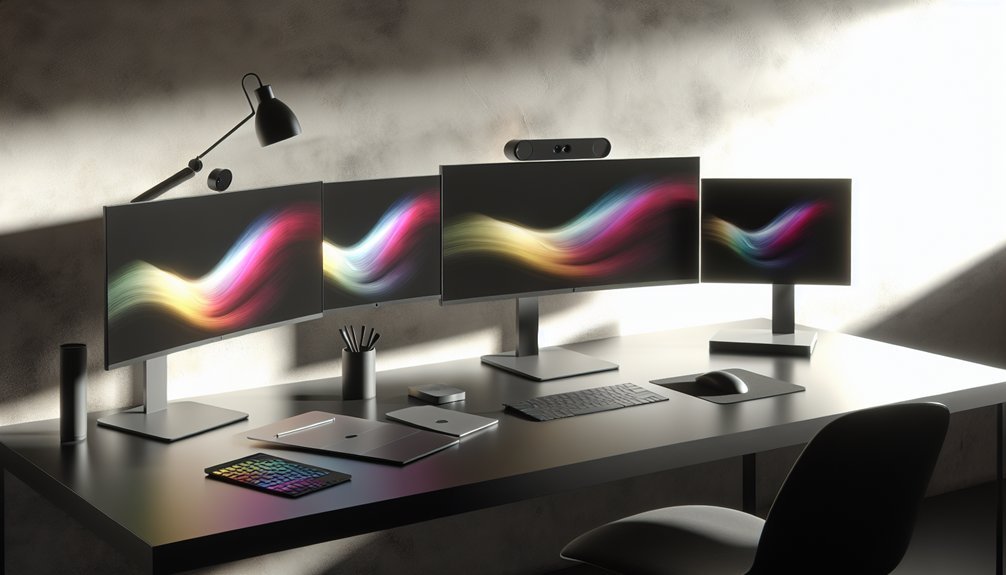
Monitor je srce uredskog stola koji izgleda stvarno profesionalno.
Za čist i “pro” radni stol tražim IPS monitor s oštrim prikazom (barem 24″, idealno 27″, 1440p ili 4K), tankim okvirima, prilagodivim postoljem (visina + pivot), minimalno 75 Hz za glatko skrolanje, Low Blue Light i Flicker‑Free za oči, te po mogućnosti USB‑C za jedan kabel prema laptopu.
U nastavku ti pokazujem pet modela koji tu listu pretvaraju u gotova rješenja za različite tipove radnog stola.
| ASUS VY249HGR 24″ 120Hz Full HD monitor | 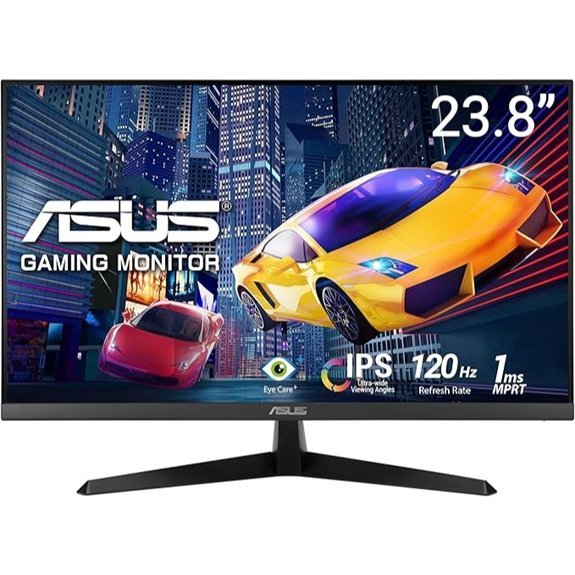 | Najbolje za udobnost očiju | Veličina zaslona: 24-inčni | Razrješenje: Full HD 1920 x 1080 | Vrsta panela: IPS | PROVJERI CIJENU | Recenzija |
| Samsung 34″ G5 zakrivljeni UWQHD gaming monitor | 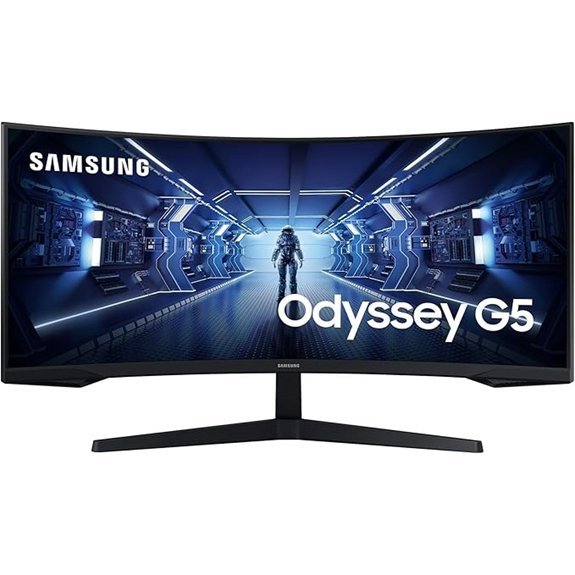 | Ultraširoka snaga | Veličina zaslona: 34-inčni | Razrješenje: UWQHD 3440 x 1440 | Vrsta panela: VA | PROVJERI CIJENU | Recenzija |
| HP Serija 5 27″ FHD IPS monitor s ugrađenim zvučnicima | 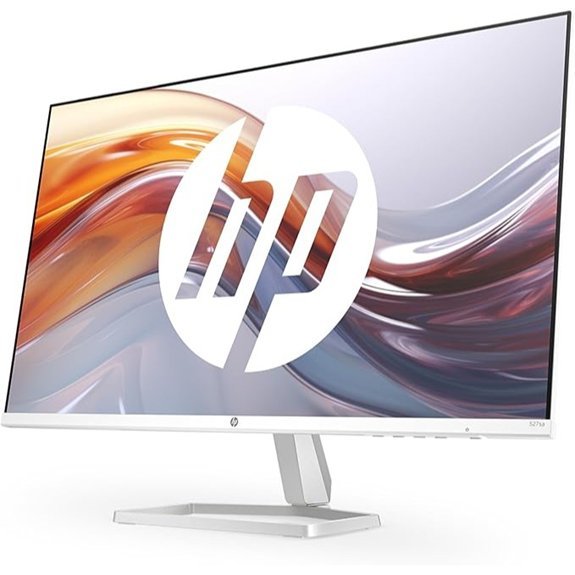 | Stilski izbor za produktivnost | Veličina zaslona: 27-inčni | Razrješenje: Full HD 1920 x 1080 | Vrsta panela: IPS | PROVJERI CIJENU | Recenzija |
| Philips 24″ Full HD monitor sa zvučnicima | 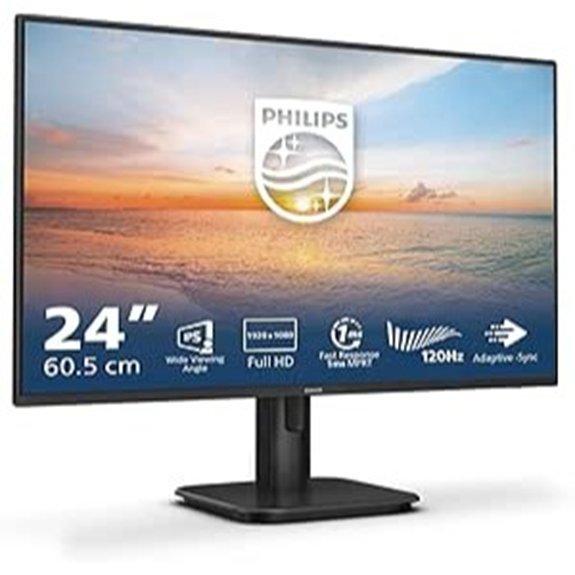 | Kompaktni svestrani uređaj | Veličina zaslona: 24-inčni (23,8″) | Razrješenje: Full HD 1920 x 1080 | Vrsta panela: IPS | PROVJERI CIJENU | Recenzija |
| BenQ MOBIUZ EX240N 23,8″ 165Hz gaming monitor | 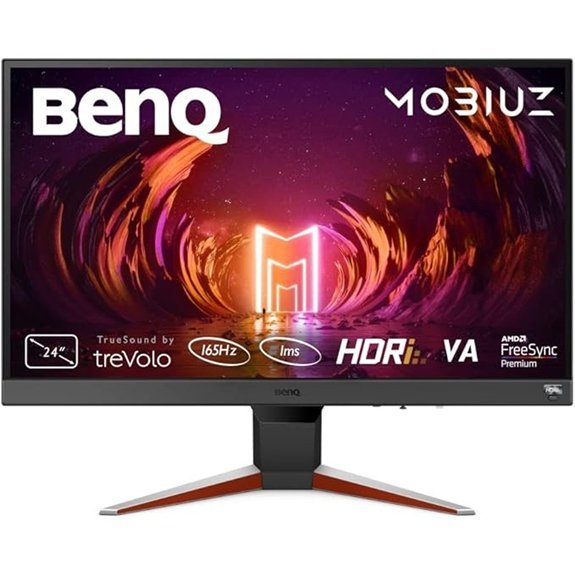 | Odabir za performanse u igranju | Veličina zaslona: 23,8-inčni | Razrješenje: Full HD 1920 x 1080 | Vrsta panela: (Nije navedeno; gaming monitor, tip panela nije naveden) | PROVJERI CIJENU | Recenzija |
Više pojedinosti o našim najboljim izborima
ASUS VY249HGR 24″ 120Hz Full HD monitor
Ako slažeš radni kutak koji mora odraditi i posao i malo „after work“ gaminga, ovaj ASUS VY249HGR je onaj monitor koji kupiš, spojiš i — ne razmišljaš više o njemu. U pozitivnom smislu.
24″ Full HD IPS znači da Excel tablice nisu mutna kazna za oči, a boje u Premiereu ili DaVinci Resolveu ne izgledaju kao da gledaš preko zavjese. Kut gledanja ti je širok, pa nema onog „sjedni točno ispred ili ništa ne vidiš“.
Kad prebaciš na opušteniji mod — Netflix, CS2, Fortnite, LoL — 120 Hz napravi razliku. Nije to „eSport 240 Hz ludilo“, ali prelazak s klasičnih 60 Hz je kao kad prvi put s busa sjedneš u auto s klimom. 1 ms MPRT i Adaptive Sync pomažu da nema kidanja slike i zamućenih tragova kad brzo mičeš kameru.
Ja sam isti model spojio staroj kanti s integriranom grafikom i jednom novijem laptopu; na slabijem stroju nisam mogao izvući stalnih 120 fps, ali samo pomicanje miša i skrolanje po browseru već tada djeluju znatno tečnije.
Prednosti (pros)
- Oči zahvaljuju – Eye Care Plus, manje treperenja, topli tonovi navečer; nakon 8 sati u Wordu ne izgledaš kao vampir.
- Antibakterijski okvir i tipke – fora detalj za ured gdje svi sve diraju.
- Pristojna ergonomija uz VESA – lako ga baciš na ruku/stalak i digneš na visinu očiju.
- Portovi za „stare i nove“ – HDMI za laptop ili PS5, VGA za stariji PC; USB hub dobro dođe za miš, tipkovnicu, stick.
Mane (cons)
- Nema USB‑C ni DisplayPort — za novije ultrabookove treba adapter.
- 24″ je super za fokus, ali za ozbiljan multitasking dva takva monitora rade puno bolji posao.
Ako tražiš nešto do razumnog budžeta, tipa „da ne prijeđeš u zoni 150–170 €“, a treba ti i posao i povremeni gaming, ovaj ASUS je vrlo siguran, „neglamurozan ali pametan“ izbor.
- Veličina zaslona:24-inčni
- Razrješenje:Full HD 1920 x 1080
- Vrsta panela:IPS
- Frekvencija osvježavanja:120 Hz (OC)
- Primarni video ulazi:HDMI, D-Sub (VGA)
- Težina:3,4 kg
- Dodatna značajka:Antibakterijski okvir i tipke
- Dodatna značajka:Paket Eye Care Plus
- Dodatna značajka:GameFast niska ulazna latencija
Samsung 34″ G5 zakrivljeni UWQHD gaming monitor
Samsungov 34″ G5 zakrivljeni UWQHD monitor je onaj tip ekrana koji ti vrlo lako može zamijeniti dva standardna 24‑inčna. Kad ga staviš na stol, prvo što primijetiš je taj 1000R luk — doslovno ti obuhvati vidno polje. Za rad to znači da Excel ne viri preko ruba, timeline u Premiereu diše, a kod u VS Codeu ne izgleda kao da ga čitaš kroz ključanicu. Rezolucija 3.440 x 1.440 je taman da sve bude oštro, ali da ti računalo ne umre od muke.
Prednosti koje se stvarno osjete
Ono što ovaj model spašava od kategorije “još jedan ultraširoki” je 165 Hz. Razlika između 60 Hz i 165 Hz je kao razlika između vožnje po Jadranskoj magistrali u špici i autoceste u tri ujutro. Miš klizi, prozori se pomiču bez trganja, a u igrama poput Valoranta ili Warzonea osjetiš da ti nišan ne “kasni”.
1 ms odziva i AMD FreeSync Premium dosta fino rješavaju “ghosting” i pucanje slike — pogotovo ako imaš Radeon ili noviji GeForce.
Za duže smjene (home office, pa onda gaming do ponoći) Eye Saver i Flicker Free stvarno dobro dođu. Nije placebo — nakon 8 sati u Figma + mail + još sat vremena Rocket Leaguea, oči su manje “pješčane”.
Mane koje te mogu zasmetati
Nije sve bajka. Imaš samo jedan HDMI i jedan DisplayPort. Ako imaš, recimo, PC, PlayStation i laptop koje želiš držati spojene, trebat ćeš HDMI switch ili ćeš stalno mijenjati kabele — i kunem se, nakon trećeg puta više nije zabavno.
Druga stvar je svjetlina od 250 nitsa. U normalnoj sobi je to skroz u redu. Ali ako ti je stol kraj velikog prozora bez rolete i voliš raditi po danu, bijela će ti djelovati više “sivkasto-mliječna” nego čisto bijela. Rješenje? Ili malo prigušiti dan (zavjese, rolete) ili tražiti nešto s 350+ nitsa.
Ako tražiš jedan monitor za “8 sati rada + 3 sata igara”, a ne inzistiraš na HDR spektaklu i milijunu ulaza — G5 je vrlo razuman kompromis koji dobro pogađa baš tu kombinaciju.
- Veličina zaslona:34-inčni
- Razrješenje:UWQHD 3440 x 1440
- Vrsta panela:VA
- Frekvencija osvježavanja:165 Hz
- Primarni video ulazi:HDMI, DisplayPort, priključak za slušalice
- Težina:5,6 kg
- Dodatna značajka:Uranjajuća zakrivljenost 1000R
- Dodatna značajka:UWQHD rezolucija 3440×1440
- Dodatna značajka:Podrška za FreeSync Premium
HP Serija 5 27″ FHD IPS monitor s ugrađenim zvučnicima
Ako tražiš monitor za posao, ali ne želiš prodati bubreg za 4K zvijer, ovaj HP Series 5 27″ FHD IPS je tipičan “realan dogovor”. Ni gaming mašina, ni dizajnerski sveti gral — nego nešto između. Dovoljno pristojno da ti Excel ne razbije oči do 17 h.
Slika? 27 inča, Full HD (1920 x 1080) i IPS panel. Nije ultra oštro kao 1440p na toj dijagonali, ali za Word, mailove, CRM, web i pokoji YouTube u pauzi — više nego dovoljno. Ono što je zanimljivo je 100 Hz osvježavanje. To ti je kao kad s bicikla pređeš na električni romobil: ista ruta, ali osjetno glađe. Scrollanje kroz ogromne tablice i dugačke PDF‑ove djeluje puno prirodnije, manje trza.
Boje pokrivaju 99% sRGB, što znači da su web stranice, Canva, osnovna obrada fotki i prezentacije sasvim solidne. Ne bih na njemu radio finalni color grading za Netflix seriju, ali za “normalan” uredski posao — pun pogodak.
Što je stvarno plus
- HP Eye Ease filtrira plavo svjetlo bez onog žutog “boli me filter” efekta.
- Ugrađeni zvučnici — nisu koncert u Tvornici, ali za Teams, Zoom i povremeni podcast su ok.
- 4x USB 2.0 — praktično za tipkovnicu, miš, USB stick.
- Dva HDMI + VGA — spojiš ga i na stari uredski PC i na novi laptop bez muke.
A gdje škripi
Nema podešavanje visine. Ako ga staviš direktno na stol, vrlo vjerojatno ćeš završiti s knjigom ili podloškom ispod.
Na 27″ FHD rezolucija je vidljivo “grublja” ako si naviknut na 1440p.
Zvučnici su 2W — dovoljno za glas, ali za glazbu ili filmove ipak bi uzeo zasebne.
Ako ti treba pouzdan, jeftin, uredski radni konj — ovo je upravo to. Ako ciljaš na gaming ili profi dizajn… gledaj stepenicu više (i spremi više €).
- Veličina zaslona:27-inčni
- Razrješenje:Full HD 1920 x 1080
- Vrsta panela:IPS
- Frekvencija osvježavanja:100 Hz
- Primarni video ulazi:Dvostruki HDMI 1.4, VGA
- Težina:3,28 kg
- Dodatna značajka:99% pokrivenost sRGB spektrom
- Dodatna značajka:Ugrađeni stereo zvučnici
- Dodatna značajka:85% reciklirane plastike
Philips 24″ Full HD monitor sa zvučnicima
Philips 24E1N1100A/00 je onaj tip monitora koji kupiš “za posao”, a onda se navečer uhvatiš kako odradiš i koji meč u CS‑u. Nije skup, ne zauzima pola stola, a oči ne vrište nakon 8 sati Excela i mailova — to mu je najveća fora.
Full HD na 24 inča je taman. Na većim dijagonalama 1080p već zna izgledati malo “razvučeno”, ali ovdje tekst ostaje oštar, sitni font u Gmailu čita se bez pol’ muke. IPS panel drži boje stabilnima — znači nema onog jeftinog TN efekta da ti s jedne strane ekrana sve izgleda isprano. Kad ti kolega stane sa strane da pogleda prezentaciju, neće vidjeti “negativ” umjesto slajda.
Ono što ga odvaja od tipičnih uredskih kutija je 100 Hz. Razlika u odnosu na klasičnih 60 Hz se stvarno vidi: scroll kroz Word, feed na LinkedInu, timeline u Premiereu — sve klizi. Ako si naviknut na stari uredski Dell od prije deset godina, ovo će ti izgledati kao da si prebacio auto s dizelaša na električni. Tiši, glađi rad.
Za lagani gaming nakon posla, 1 ms i FreeSync odrađuju svoje. Nije monitor za e-sport profesionalce, ali za Fifu, LoL ili Valheim — više nego dovoljno.
Ugrađeni zvučnici? Ajmo to ovako reći: za Teams poziv i YouTube tutorial preko pauze — OK. Za glazbu dok radiš — bolje neki jeftiniji soundbar ili slušalice. Barem ima audio izlaz, pa ne moraš čačkati po kućištu računala.
Portovi su malo old‑school: HDMI + VGA, bez USB‑C. Ako imaš noviji laptop (MacBook, neki ultrabook), gotovo sigurno će ti trebati adapter. S druge strane, to mu je i razlog zašto ostaje u povoljnijem rangu; ne plaćaš “future proof” značajku koja ti možda ni ne treba.
Tanak okvir i težina od oko 2,9 kg su zgodni ako radiš u malom prostoru ili montiraš na zid. Ja sam svoj ovakav 24″ okačio na jeftin VESA stalak (20–25 €) i od stola sam si oslobodio dovoljno mjesta za bilježnicu i laptop. To više promijeni dojam radnog mjesta nego prelazak s 24″ na 27″.
Što je stvarno plus
- 100 Hz na uredskom monitoru u ovom rangu je zlatni pogodak
- IPS s dobrim kutovima — nema sivih, plohih tonova kad se pomakneš
- VESA nosač spašava male stolove i “home office” kutke
- Ugrađeni zvučnici su “plug and play” za osnovne stvari
A gdje zapinje
- Bez USB‑C — za nove laptope praktički obavezan dodatni adapter
- HDMI i VGA su jedine opcije; DisplayPort bi baš dobro došao
- Zvučnici su više za sastanke nego za Netflix maratone
Ako ti treba monitor za realan uredski dan: 70% Office/Google Docs, 20% Teams/Zoom, 10% YouTube i povremena igra — Philips 24E1N1100A/00 je vrlo razuman izbor.
Ako pak tražiš “sve u jednom” rješenje s USB‑C dokom i ozbiljnijim zvukom… bolje odmah gledaj viši rang i računaj da ćeš platiti barem dvostruko više u eurima.
- Veličina zaslona:24-inčni (23,8″)
- Razrješenje:Full HD 1920 x 1080
- Vrsta panela:IPS
- Frekvencija osvježavanja:100 Hz
- Primarni video ulazi:HDMI 1.4, D-Sub (VGA), izlaz za slušalice
- Težina:2,9 kg
- Dodatna značajka:Dizajn s uskim rubovima
- Dodatna značajka:Tehnologija bez treperenja
- Dodatna značajka:Uključeni HDMI i DP
BenQ MOBIUZ EX240N 23,8″ 165Hz gaming monitor
Izgrađen oko 165 Hz osvježenja i 1 ms odziva, BenQ MOBIUZ EX240N je baš onaj tip monitora koji “odrađuje smjenu” u uredu, a onda navečer bez drame prebaci u gaming. Nije 4K zvijer, ali je zato realan — 23,8″ Full HD koji će ti na laptopu ili solidnom desktopu raditi bez da ventilatori polude.
U praksi to izgleda ovako: tijekom dana Excel, mailovi, Teams, možda koji Figma ekran; tekst je dovoljno oštar, ništa nije zamućeno po rubovima. Navečer — CS2, Valorant, Rocket League — 165 Hz odradi svoje, nema onog osjećaja “televizora iz 2010.”. Input lag? Osjetiš ga samo ako si već razmažen na 240 Hz.
HDRi i Light Tuner su zapravo korisni ako radiš u svijetloj sobi, a igraš u polumraku. Jednom sam kod frenda na starom monitoru doslovno gađao sjene u Warzoneu… ovdje black eQualizer izvuče detalje iz mraka pa barem znaš u što pucaš.
Zvuk? treVolo 2,5 W sasvim je dovoljan za YouTube, Zoom i poneko predavanje. Za filmove ili ozbiljan gaming — iskreno, uzmi barem neke jeftine Logitech ili Edifier zvučnike od 40–60 € i miran si.
Prednosti
- vrlo brz za kompetitivne igre
- lagan za “pogurati” čak i integriranom grafikom
- ima i HDMI i DisplayPort — dobro paše uz PC i konzolu
Nedostaci
- Full HD na 24″ je ok, ali tko puno radi s fotografijom/videom, poželjet će 1440p
- postolje je prilično osnovno, nema “gimnastike” s visinom
- ugrađeni zvučnici su samo “za preživjeti”
Ako ti je fokus: “da bude fluidno, da ne košta bogatstvo i da radi na svemu što imam doma” — ovaj BenQ je vrlo razumna, prizemna odluka.
- Veličina zaslona:23,8-inčni
- Razrješenje:Full HD 1920 x 1080
- Vrsta panela:(Nije navedeno; gaming monitor, tip panela nije naveden)
- Frekvencija osvježavanja:165 Hz (120 Hz kompatibilno s PS5/Xbox Series X/S)
- Primarni video ulazi:HDMI, DisplayPort
- Težina:4,3 kg
- Dodatna značajka:165 Hz usmjeren na igranje
- Dodatna značajka:Poboljšanje HDRi slike
- Dodatna značajka:podešen zvuk treVolo
Čimbenici koje treba uzeti u obzir pri odabiru monitora
Kada birate monitor za svoje radno mjesto, poželjet ćete uskladiti veličinu zaslona s prostorom na stolu, odabrati vrstu panela (IPS, VA ili TN) koja odgovara vašim potrebama gledanja i prikaza boja te uravnotežiti razlučivost s jasnoćom teksta i detaljima grafike. Također biste trebali odlučiti koliku brzinu osvježavanja (koliko se puta u sekundi slika osvježava) doista trebate, budući da veće brzine pomažu da se pokreti čine glađima, ali nisu nužne za svaki zadatak. Na kraju, provjerite performanse vremena odziva kako se brzi sadržaj ne bi zamućivao, ali imajte na umu da vam za uredski rad i opću produktivnost obično nisu potrebne najbrže specifikacije usmjerene na igranje.
Veličina zaslona i prostor
Ekran nije poster za zid — živi s tobom svaki dan na stolu. Ako fulamo veličinu, dobiješ vrat koji škripi i radni prostor koji izgleda kao skladište, a ne ured.
Ja sam jednom ugurao 32” na mali IKEA stol. Prvih sat vremena: “Wow, kino!” Nakon toga: stalno okretanje glave, tipkovnica naslonjena na rub stola, mišići vrata u bunilu. Završilo tako da sam se vratio na 27” i podigao ga na nosač.
Idealna udaljenost? Ako sjediš nekih 50–75 cm od ekrana (klasičan “ruke ispružene do monitora” setup), 24–27″ Full HD je sasvim ugodan. Ne ubija oči, sve je čitko, a ne trebaš skenirati pogledom kao na semaforu u Zagrebu.
Ako se odmičeš 75–100+ cm, recimo imaš dublji stol ili voliš stolac malo “zavaliti”, tu već 34″ ultrawide ima smisla — jedan širi ekran umjesto dva manja i manje stalnog okretanja glave.
Prednosti
- Manji ekran (24–27″) na 50–75 cm: manje naprezanje vrata, lakše smještanje na plići stol.
- Veći ultrawide (34″) na većoj udaljenosti: više prozora odjednom, super za montažu videa, Excel tablice, Figma, kodiranje.
- Viša rezolucija (npr. 27″ na 1440p): oštriji fontovi, manje “piksela”, ugodnije višesatno čitanje.
Mane
Prevelik ekran u premalom prostoru znači:
- stalno podizanje i spuštanje pogleda
- stalno guranje tipkovnice naprijed-nazad
- ekran previsoko jer stal stoji na masivnom postolju
Praktično: izmjeri širinu i dubinu stola, te maksimalnu visinu do koje ti pogled prirodno ide. Gornji rub ekrana bi trebao biti *na ili malo ispod* razine očiju.
Ako planiraš dva 24–27″ monitora, računaj da će pojesti dobar dio širine stola — VESA nosači koji se stegnu na rub stola često spase pola radne plohe i živce.
Odabir vrste panela
Panel nije “još jedan broj u specifikacijama”. To je ono zbog čega monitor ili izgleda fantastično… ili te živcira svaki put kad otvoriš Excel.
Kad biraš panel, zapravo biraš *karakter* ekrana.
—
IPS – za one koji mrze isprane boje
Ako radiš u Lightroomu, Premiereu ili stalno otvaraš Figma/Canvu, IPS je kao dobar barista: možda nije najbrži, ali kava (boje) je uvijek pogođena.
- boje ostaju iste čak i kad se nagneš u stolcu
- idealno za foto/video, dizajn, pa i uredski rad kad cijeli dan gledaš u tablice
Tipičan scenarij: upališ Dell UltraSharp ili neki LG IPS, otvoriš fotke s mora — nebo je plavo, more nije radioaktivno, lice ti ne izgleda kao da si spavao 3 sata.
—
VA – za filmove, serije i kasnonoćni gaming
VA je onaj “kino u dnevnoj sobi” tip. Kontrast je jači, crna je stvarno crna, ne ona siva koja živcira.
Ako navečer pališ Netflix, HBO ili igraš u polumraku, VA (Samsung, AOC, MSI gaming modeli) daje puno dublju sliku. Tekst nije uvijek tako “britak” kao na IPS-u, ali za multimediju — pun pogodak.
—
TN – samo ako juriš svaki FPS
TN paneli su ružni patuljak obitelji, ali trče 100 metara brže od svih.
Ako igraš CS2, Valorant ili LoL kompetitivno i ganjaš 240–360 Hz s minimalnim input lagom, TN još uvijek ima smisla, pogotovo na jeftinijim modelima oko 150–250 €.
Za sve ostale? Preskoči.
—
OLED – wow efekt, ali s jednim “ali”
OLED je kao prvi put kad si vidio 4K nogomet na velikom TV-u. Kontrast lud, crna je stvarno crna, pikseli reagiraju praktički instantno. Gaming izgleda filmski, tekst oštar, sučelje glatko.
Ali: ako radiš s istim prozorima cijeli dan (Excel traka, Chrome tabovi, Photoshop toolbar), postoji rizik “burn-ina” — da ti se elementi doslovno “utisnu” u panel nakon par godina.
Trik iz prakse: uzmi OLED ako ti je monitor primarno za igre i filmove, a za posao koristi drugi, jeftiniji IPS. Često ispadne jeftinije od jednog ultra skupog “all-in-one” rješenja.
Razlučivost i jasnoća
Rezolucija zvuči kao tehnički detalj iz letka u Pevexu, ali u praksi ti odlučuje hoće li te oči boljeti nakon 3 sata Excela ili ćeš bez problema odraditi cijeli dan.
Kad kažeš *3440×1440* ili *1920×1080*, ne pričaš o “boljem” ili “lošijem” monitoru u teoriji, nego o broju točkica koje ti crtaju slova, linije, fotke. Više piksela u istoj veličini ekrana znači sitniji, čišći tekst — kao razlika između kemijske od 2 € i one jeftine koja grebe i ostavlja mrlje.
Ključni pojam koji trgovci rijetko spomenu je gustoća piksela (PPI). Nije svejedno imaš li 1080p na 24″ ili na 32″ — rezolucija je ista, ali na većem ekranu sve izgleda “razvučeno”.
Primjeri iz stvarnog života:
- 24″ 1080p — sasvim ok za ured, mailove, fakture. Tekst je čitljiv, ali kad jednom probaš nešto oštrije, vidiš da je ovo “grublje zrno”.
- 24″ 1440p — tu već dobiješ onaj “wow, pa ovo je čisto” efekt. Manje naprezanje očiju, fino za programiranje, Word, duga čitanja.
- 27″ 4K — skaliranje u Windowsima zna biti cirkus, ali kad se sve posloži, tekst izgleda kao otisnut na papiru. Super za foto obradu, CAD, precizan dizajn.
Jedno pravilo vrijedi uvijek: drži se native rezolucije monitora. Kad spustiš rezoluciju “da bude lakše grafičkoj”, dobiješ blago zamućenje — kao da gledaš kroz prljave naočale.
Ako radiš s fotkama, videom ili crtaš nacrte, ciljaj na veći PPI, pa makar monitor bio koji centimetar manji. Za klasični uredski rad, malo skromnije rješenje štedi lovu, manje grije grafičku i sasvim dobro odrađuje posao.
Potrebe za brzinom osvježavanja
Ako većinu dana gledaš u tablice, mailove i Teams sastanke, ne trebaš “svemirski” monitor. Za klasičan uredski rad i YouTube u pauzi, sasvim je ugodnih 60–100 Hz. Slika je mirna, skrolanje ne trza, a ne bacaš novac na refresh koji realno nećeš iskoristiti.
Tu sam već jednom pogriješio — uzeo sam 165 Hz monitor “za svaki slučaj”, a 80 % vremena sam bio u Excelu. Preplatio sam priču za par stotina € koje sam mogao ulupati u bolju stolicu.
Kad tu i tamo upališ igru, tipa FIFA, Forza ili single‑player naslove, 100–120 Hz je baš lijepa sredina. Pokreti su glađi, kamera ne “štopa” pri brzom okretanju, ali još uvijek nisi u e-sport teritoriju gdje svaka milisekunda boli.
Pros & Cons kad ideš na više Hz
Plus:
- glađe praćenje pokreta u bržim scenama
- manje zamora očiju pri skrolanju i radu s puno teksta
- osjeti se razlika čak i na desktopu kad pređeš sa 60 Hz na 120 Hz
Minus:
- skuplji monitori, često +100–150 € za viši refresh
- treba ti jača grafička da pogura više FPS‑a
- možeš završiti ograničen HDMI/DP standardom ili konzolom
Za ozbiljnije stvari — CS2, Valorant, Apex, turniri po LAN centrima — ciljaš 144–165 Hz. Ali tu nema varanja:
- GPU mora gurati toliko FPS‑a, inače je refresh “na papiru”
- obavezno uključi FreeSync ili G‑Sync da smanjiš tearing i trzanje
- provjeri podršku: HDMI 2.1 na PS5/Xbox Series X, DisplayPort verziju na PC‑u, jer često baš tu zapne
Ako sve zbrojiš, logika je jednostavna:
ne plaćaš Hz — plaćaš ono *što stvarno radiš* ispred tog monitora.
Vremenske performanse odziva
Ako razbijaš u Valorantu, CS2 ili Warzoneu, response time ti je važniji nego što većina ljudi misli. Ali isto tako – marketing dosta laže.
Kad vidiš ono slavno “1 ms”, nemoj odmah vjerovati kao da je na akciji za 199,99 €.
GtG i MPRT nisu ista stvar, a proizvođači ih vole miješati kad im paše.
Ja sam jednom kupio “1 ms gaming monitor” i prvih par mečeva mislio da mi je aim otišao k vragu. Nije bio problem u meni, nego u overdriveu nabijenom do kraja — sve je imalo obrnut ghosting, tragovi oko likova kao loš filter na Instagramu.
Za orijentir:
– Ako igraš brze, kompetitivne igre (CS2, Apex, Fortnite), ciljaš na 1–4 ms GtG.
Zašto? Lakše pratiš mete, nema onog muljavog repa iza igrača kad brzo okreneš miš.
– Ako ti je monitor više za posao, Netflix i malo casual gaminga, 5–8 ms GtG je sasvim dovoljno.
Između 4 i 7 ms u Wordu i YouTubeu — realno — nećeš vidjeti razliku.
Prednosti bržeg response timea
- čišća slika kod brzih pokreta
- manje zamućenja i tragova
- bolje koristiš visok refresh rate (144 Hz, 240 Hz i više)
Potencijalne mane
- “1 ms” često traži agresivan overdrive → pojavljuje se *inverse ghosting*
- treba paziti: uspoređuj GtG s GtG, a MPRT s MPRT — nemoj stalno miješati kruške i jabuke
- neki monitori izgledaju lošije na “Fast/Extreme” nego na “Normal”
Mali trik iz prakse:
kad kupiš monitor, odmah uđi u OSD, isprobaj dvije–tri razine overdrivea na sivim testnim slikama i u jednoj brzoj igri. Ako vidiš svijetli obrub koji “bježi” ispred objekta — prebaci na nižu postavku. Tu je tvoja prava “ms” vrijednost, a ne ona s kutije.
Točnost boje i gamut
Kad ti je posao vezan uz sliku, boje postaju ozbiljna stvar. Nema više “pa otprilike je to to”. Klijent u Zagrebu vidi plavu, tiskara u Varaždinu ljubičastu… a ti se pitaš gdje je zapelo. Spoiler: na monitoru.
Prvo gledaj *gamut*, tj. koliko kolor prostora taj ekran uopće može “progutati”. Nekakvo pravilo:
- za web, društvene mreže i ured → ciljaj 99% sRGB
- za video, YouTube, Netflix mastere → barem 90% DCI‑P3
- za fotografiju i tisak → 99% Adobe RGB ili što bliže tome
Ako monitor ne pokriva taj prostor, sve ostalo je krpanje rupa.
Druga stvar — Delta E (ΔE). To ti je razlika između “prave” boje i onoga što ti monitor servira. Za ozbiljan rad (retuš, grading, priprema za tisak) drži se prosječnog ΔE ispod 2. Za opću upotrebu, ispod 3 je sasvim ok; nitko neće plakat zbog nijanse kože u Teams pozivu.
Pros
IPS paneli su ti ovdje zlatna sredina. U odnosu na VA i TN:
- boje su stabilnije kad se nagneš
- nema onog “potamnjenja” po rubovima
- lakše je pogoditi ton kože, nebo, sjenčanja
Ako možeš, uzmi model koji dolazi s hardverskom kalibracijom i priloženim izvješćem. Kod Eiza ili boljih Dell Ultrasharpova stvarno vidiš da su ih “štelali” prije nego što su stigli u dućan.
Cons
Radio sam jednom cijeli katalog na jeftinom 8‑bit TN‑u… gradijenti neba su izgledali kao stepenice. Otad za išta ozbiljno uzimam 10‑bit ili barem 8‑bit + FRC. Razlika se ne vidi na Word dokumentu, ali na suptilnim prijelazima — itekako.
Povezivost i priključci
Kad jednom pametno posložiš monitore i kabele, pola nereda na stolu *magično* nestane. Druga polovica je kava i papiri, ali to je druga tema.
Prvo gledaj video ulaze. Za današnje PC-je i PlayStation/Xbox kombinacije — HDMI i DisplayPort su ti kruh i mlijeko.
Onaj stari plavi konektor, VGA (D‑Sub), uzmi u obzir samo ako još držiš neki stariji PC na životu iz sentimenta.
O verzijama se često šuti, a tu se rade najveće gluposti.
Ako ciljaš 4K i visoke frekvencije osvježavanja:
- HDMI 2.1 — za 4K pri 120 Hz, next‑gen konzole, gaming bez “gušenja”
- DisplayPort 1.4 — idealan za 144 Hz i više, pogotovo na 1440p i 4K
Ja sam jednom uzeo super monitor, a onda skužio da mi PC ima stariji HDMI… dobio sam lijepu sliku, ali bez visokog osvježavanja. Kao da kupiš sportski auto i voziš ga samo po Branimirovoj u špici.
Prednosti pametnog odabira portova
Najugodnije rješenje 2025. je USB‑C s DisplayPort Alt Modeom i napajanjem.
Jedan kabel u laptop i imaš: sliku, punjenje, periferiju. Dođeš u ured, spojiš se i radiš. Odeš doma, samo iskopčaš — nema “gdje mi je ovaj adapter”.
Ako monitor ima USB‑A portove, praktički dobiješ mali hub: tipkovnica, miš, USB stick, čak i punjenje mobitela. Manje stvari na podu, manje petljanja iza kućišta.
Potencijalne mane i sitnice koje ljudi preskoče
Neki modeli imaju ugrađene zvučnike — dovoljno glasne za YouTube u pozadini, ali ne za filmsku večer. Provjeri i izlaz za slušalice, pogotovo ako radiš u open spaceu.
Bitno je i:
- koliko ima HDMI/DP ulaza (PC + konzola + možda još jedan izvor)
- koje kabele dobiješ u kutiji — da ne moraš trčati po dućanima i davati još 15–20 € za pravi kabel odmah prvi dan.
Ergonomija i udobnost za oči
Za radni stol koji stvarno koristiš svaki dan, rezolucija i boje su fora, ali… nisu ono što ti spašava vrat i oči. Tu igru dobiva ergonomija.
Ako možeš, uvijek biraj monitor s postoljem koje se diže, spušta, naginje i okreće. Idealno je da ti je vrh ekrana otprilike u razini očiju ili mrvicu niže, na udaljenosti jedne ispružene ruke. Ne bliže. Nisam ni ja to shvaćao ozbiljno dok me nakon par mjeseci “napucanog” 4K-a nisu počele boljeti oči i potiljak.
Prednosti ergonomskog monitora
Najlakše se to skuži po kraju radnog dana.
S dobrim postoljem i VESA nosačem (da ga zakvačiš na ruku ili zid) doslovno “podešavaš” ekran sebi, a ne obratno. To znači:
- manje buljenja prema gore ili dolje
- manje čudnog izvijanja vrata
- lakše dijeljenje ekrana s kolegama (samo ga okreneš)
Mane lošeg odabira (koji svi prvo naprave)
Ako gledaš samo dijagonalu i cijenu, često završiš s monitorom koji ima:
- treperavo pozadinsko osvjetljenje (bez flicker‑free tehnologije)
- prejaki plavi spektar bez normalnog *low blue-light* / *eye-care* moda
- previše piksela na premaloj dijagonali pa škiljiš po cijeli dan
Za ugodan rad, drži se provjerenog raspona: 24″–27″ uz 1080p ili 1440p, mat ili barem ozbiljno anti‑glare staklo, te svjetlina koju možeš jako smanjiti — pogotovo ako radiš navečer.
Ako igraš ili radiš u video produkciji gdje se stalno nešto miče po ekranu, uzmi i višu frekvenciju osvježavanja (120 Hz i više) uz brz odziv. Manje zamućenja znači i manje naprezanja očiju, čak i ako na prvu ne možeš objasniti zašto ti je taj monitor “nekako lakši za gledanje”.
Često postavljana pitanja
Mogu li ove monitore montirati na zid ili na nosač za monitor?
Da, obično možete – ali postoji jedna važna stvar koju prvo morate provjeriti. Provjerite VESA kompatibilnost svakog monitora i podržanu veličinu/težinu, zatim odaberite odgovarajuću ruku ili zidni nosač, sve čvrsto zategnite i spremni ste za montažu.
Podržavaju li ovi monitori povezivanje više zaslona u lanac?
Da, neke od ovih monitora možete povezati u lanac, ali to je moguće samo na modelima koji podržavaju DisplayPort MST. Trebat ćete GPU koji podržava MST i odgovarajuće DisplayPort kabele; postavke koje koriste samo HDMI neće funkcionirati.
Kako precizno kalibrirati boje za profesionalni dizajnerski rad?
Kalibraciju boja obavljate pomoću hardverskog kolorimetra, učitavanjem njegovog ICC profila, zatim postavljanjem monitora na sRGB ili Adobe RGB, bijelu točku od 6500K, gamu 2,2 i svjetlinu od 120 cd/m²—nije slučajnost da se otisci napokon podudaraju.
Postoje li zaštite za privatnost ili protiv odsjaja koje su kompatibilne s ovim modelima?
Da, možete koristiti filtre za privatnost i antirefleksne folije s ovim monitorima. Samo trebate uskladiti veličinu zaslona i omjer stranica, a zatim ih pričvrstiti pomoću kopči ili ljepljivih traka. Oni neće utjecati na kalibraciju boja ako su pravilno postavljeni.
Koji su kabeli i adapteri potrebni za povezivanje MacBookova ili prijenosnih računala s USB-C priključkom?
Obično ćeš koristiti jedan USB‑C kabel za napajanje, video i podatke – poput digitalnog Excalibura. Ako monitor nema USB‑C, trebat ćeš USB‑C‑na‑DisplayPort ili USB‑C‑na‑HDMI adaptere, plus opcionalne USB‑C čvorišta.