
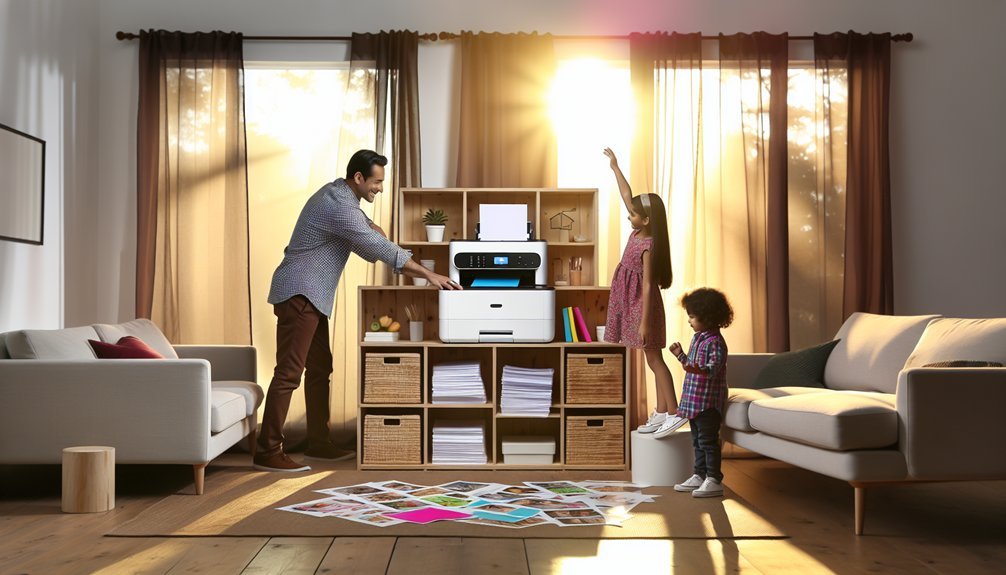
Dobar kućni printer danas mora pratiti tempo: škola, ured od kuće, fotke za obitelj.
Za zauzete obitelji najbolje su brzi, multifunkcijski inkjet pisači s automatskim obostranim ispisom, Wi‑Fi i mobilnim ispisom, ladicom za najmanje 150 listova te jeftinim potrošnim materijalom (XL spremnici ili EcoTank/Smart Tank sustavi).
Bitne su i pouzdanost, jednostavno održavanje te dobra podrška proizvođača.
U nastavku ću usporediti pet modela koji se u praksi već ponašaju kao kućni radni konj.
| Canon Pixma kolor tintni višenamjenski pisač | 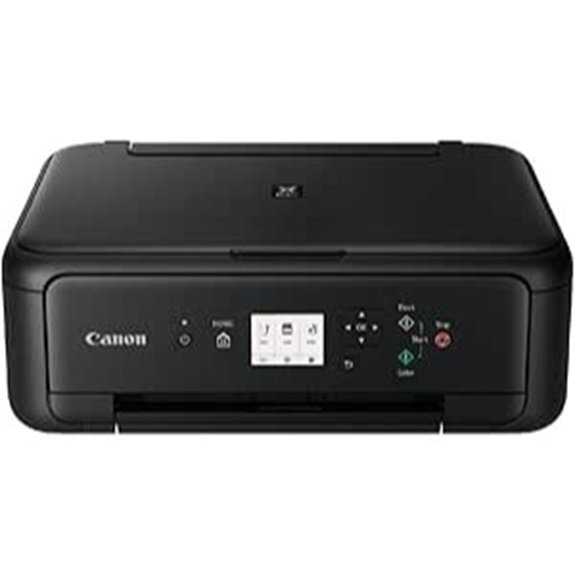 | Najbolji povoljni multifunkcijski uređaj | Funkcije: Ispis, skeniranje, kopiranje | Maksimalna razlučivost ispisa u boji: 4800 x 1200 tpi | Maksimalna razlučivost crno-bijelog ispisa: 4800 tpi | PROVJERI CIJENU | Recenzija |
| Canon PIXMA TS5350i višenamjenski tintni pisač | 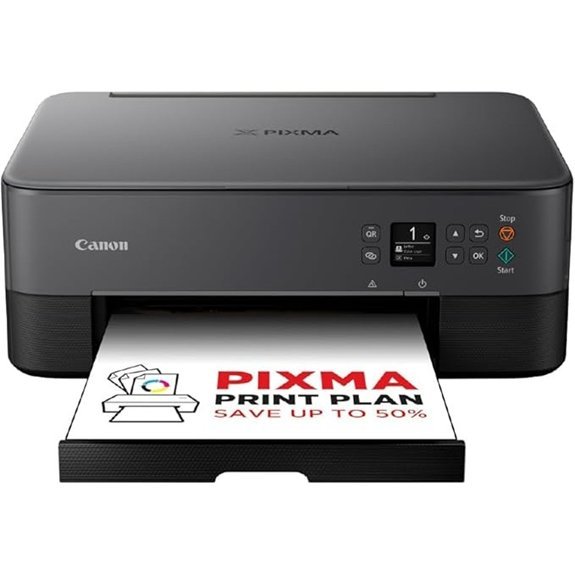 | Najbolji izbor s mnogo značajki | Funkcije: Ispis, skeniranje, kopiranje | Maksimalna razlučivost ispisa u boji: 4800 x 1200 tpi | Maksimalna razlučivost crno-bijelog ispisa: 4800 x 1200 dpi | PROVJERI CIJENU | Recenzija |
| Canon PIXMA MG3650S bežični kolor inkjet pisač | 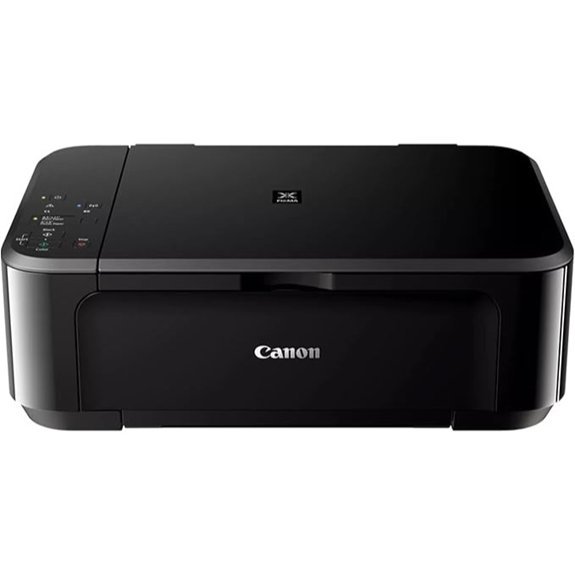 | Najbolje za obiteljske fotografije | Funkcije: Ispis, skeniranje, kopiranje | Maksimalna razlučivost ispisa u boji: 4800 x 1200 tpi | Maksimalna razlučivost crno-bijelog ispisa: 4800 x 1200 tpi | PROVJERI CIJENU | Recenzija |
| HP DeskJet 4220e višenamjenski pisač s uslugom Instant Ink | 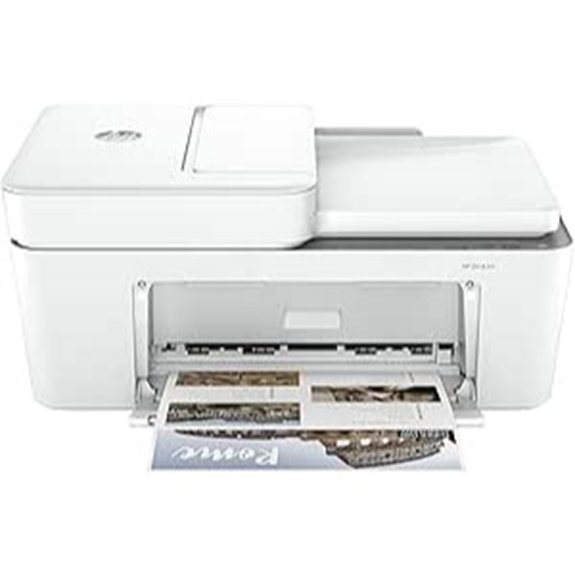 | Najbolje za kućne urede | Funkcije: Ispis, skeniranje, kopiranje, mobilni faks | Maksimalna razlučivost ispisa u boji: 1200 x 1200 tpi | Maksimalna razlučivost crno-bijelog ispisa: 1200 x 1200 dpi | PROVJERI CIJENU | Recenzija |
| Epson Expression Home XP-2205 3-u-1 tintni pisač | 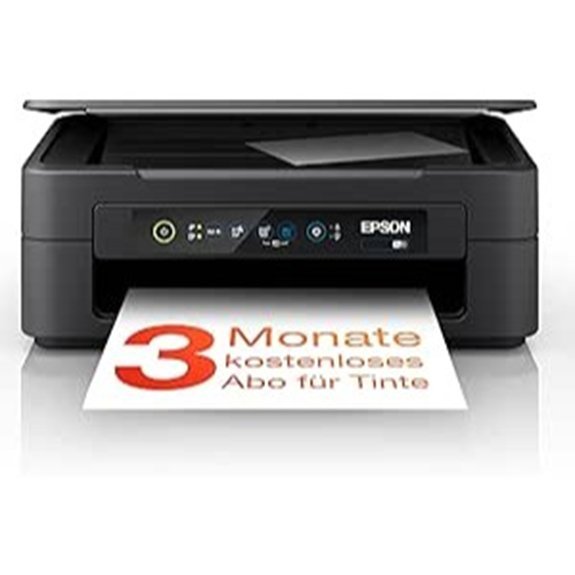 | Kompaktan štediš prostor | Funkcije: Ispis, skeniranje, kopiranje | Maksimalna razlučivost ispisa u boji: 1200 x 1200 tpi | Maksimalna razlučivost crno-bijelog ispisa: 4800 x 1200 dpi | PROVJERI CIJENU | Recenzija |
Više detalja o našim najboljim odabirima
Canon Pixma kolor tintni višenamjenski pisač
Ako ti je stan već pretrpan kablovima, bilježnicama i dječjim maketama, Canon PIXMA TS5150 je jedan od onih uređaja koji stvarno rješavaju više problema odjednom. Nije zvijer iz ureda, nego kompaktan kućni radnik — pisač, skener i kopirka u jednom, težak oko 6,5 kg. Stane na policu iznad radnog stola i neće ti pojesti pola dnevnog boravka.
Djeca? Referati, leci za školske priredbe, slike za likovni… sve to izađe u boji, pristojno oštro, uz rezoluciju do 4800 x 1200 dpi. Tekst izgleda dovoljno ozbiljno da prođe i kao “službeni” dokument za posao od kuće. Fotografije nisu za profi studio, ali za albume, magnete na hladnjaku i bakinu vitrinu — više nego dovoljno dobre.
Posebno korisna stvar: automatski obostrani ispis. Manje klikanja, manje papira, i odjednom ti se čini da fascikla izgleda urednije.
Wi‑Fi radi kako treba (ovo uvijek provjerim prvo). Uz Canon PRINT aplikaciju isprintaš zadatak direktno s mobitela, bilo da si na Androidu ili iOS‑u. Kod mene doma to znači: klinac slika zadaću, ja je skeniram nazad potpisanu — sve bez paljenja laptopa.
Ako dosta printaš, isplati se odmah ići na XL patrone. Da, koštaju nešto više, ali realno, duže traju i manje živaca trošiš na “ink low” poruke.
—
Prednosti
- kompaktan 3-u-1 uređaj za stan ili mali kućni ured
- Wi‑Fi + mobitel = manje muke s kablovima
- automatsko dvostrano printanje štedi papir i vrijeme
Mane
- nije za velike količine ispisa kao uredski laser
- foto-kvaliteta je dobra, ali ne “profesionalni studio” razina
- Funkcije:Ispis, skeniranje, kopiranje
- Maksimalna razlučivost ispisa u boji:4800 x 1200 tpi
- Maksimalna razlučivost crno-bijelog ispisa:4800 tpi
- Automatski obostrani ispis:Da
- Povezivost:Wi‑Fi, USB 2.0
- Maksimalna podržana veličina papira:A4, Letter
- Dodatna značajka:Dvostruki ulagači papira
- Dodatna značajka:Canon PRINT aplikacija
- Dodatna značajka:PIXMA Cloud Link
Canon PIXMA TS5350i višenamjenski tintni pisač
Canon PIXMA TS5350i je onaj tip uređaja koji mirno stoji u kutu dnevne sobe… ali spašava živce cijeloj obitelji. Pogotovo kad klinac u 22:15 vikne: “Treba mi još JEDAN referat za sutra.”
Radi kao klasični 3‑u‑1: pisač, skener, kopirka. A4 ravni skener, mali, ali čitljiv 1,44″ OLED ekran, sve uredno stane na policu iz Ikee. Dizajnom više liči na gadget nego na “kantu” koja zauzima pola stola.
Što mi je praktično?
Printanje ide bežično s mobitela — iPhone preko AirPrinta, Android preko Moprije, ili Canon PRINT aplikacijom. U praksi to znači: sliku s rođendana u Google Photosu otvoriš, pritisneš “print” i za pola minute je na stolu. Nema USB kablova, nema “gdje je onaj driver”.
Dvostrani ispis radi automatski. U prijevodu: školski referati i skripte idu na obje strane papira, pa trošiš manje papira i nosiš tanji fascikl. Dva ulaza za papir (prednja kaseta + stražnji uložnik) nose ukupno do 200 listova — više nego dovoljno za stan u kojem se tiska “po potrebi”, ne tvornički.
Prednosti (ono zbog čega ne završava u ormaru)
- odličan za miješanu upotrebu: škola, faks, računi, fotke s ljetovanja
- Wi‑Fi i mobilni ispis rade bez akrobacija
- automatski obostrani ispis stvarno štedi papir i mjesto
- kompaktan, lako ga ugurati na policu ili u kut radnog stola
Mane (da ne kažemo da je savršen)
Nije za ozbiljan “ured u stanu”. Ako dnevno printaš 100+ stranica, trebat ćeš ozbiljniji model.
Drugo, trošak tinte: klasične patrone znaju zaboljeti novčanik, osim ako uđeš u PIXMA Print Plan (pretplata na količinu ispisa). Ako netko u kući voli tiskati fotografije u boji svaka tri dana — ozbiljno razmisli o toj pretplati, dugoročno ispadne povoljnije.
- Funkcije:Ispis, skeniranje, kopiranje
- Maksimalna razlučivost ispisa u boji:4800 x 1200 tpi
- Maksimalna razlučivost crno-bijelog ispisa:4800 x 1200 dpi
- Automatski obostrani ispis:Da
- Povezivost:Wi‑Fi
- Maksimalna podržana veličina papira:A4
- Dodatna značajka:1,44-inčni OLED
- Dodatna značajka:Kapacitet od 200 listova
- Dodatna značajka:Kreativne aplikacije za fotografije
Canon PIXMA MG3650S bežični kolor tintni pisač
Ako doma imate jedan printer za sve — za školske zadaće, račune, povremene fotke s vikenda — Canon PIXMA MG3650S je upravo onaj tip uređaja koji “sjedi u kutu i radi posao”. Nema luksuzni finiš, ali radi ono bitno: printa, skenira i kopira preko Wi‑Fija bez drame.
Najviše mi se sviđa što ga možeš zaboraviti iza knjiga na polici, a svejedno s kauča šalješ dokumente s laptopa ili mobitela. Radi s Apple AirPrintom, klasičnim WLAN-om i Canon Print aplikacijom, pa nema onog “tko ima USB kabel?” momenta.
Kad sam ga prvi put testirao, pustio sam kombinaciju svega: račune iz PDF‑a, školski referat s grafikonom i par fotki s Učke. Tekst je ispao uredan, crn kao da je iz uredskog Lasera, a fotke — za kućnu upotrebu sasvim pristojne, pogotovo kad uključiš borderless ispis. Na 10×15 cm papiru obiteljske fotke izgledaju kao da su netom izašle iz malog foto studija.
Prednosti koje se stvarno osjete
- Automatski obostrani ispis — stvarno štedi papir; kod nas doma se potrošnja prepolovila.
- Maksimalna rezolucija do 4800 x 1200 dpi, što znači da sitna slova i tanke linije ne “plivaju”.
- Nema ratovanja s kabelima; sve ide bežično, što je super za stanove gdje se svi guraju za isti stol.
Kad počne škripati
Plastika je… osnovna. Nije da će se raspasti, ali nema onaj “premium” osjećaj kad izvlačiš ladicu.
I da, ulazni uložak od oko 100 listova je dovoljan za prosječnu obitelj ili mali kućni ured, no ako planiraš masovni ispis skripti ili faktura svaki dan — bolje gledaj nešto robusnije.
Ako ti treba tih, neupadljiv kućni radnik među uređajima, MG3650S je baš to: nije glamurozan, ali rijetko te ostavi na cjedilu.
- Funkcije:Ispis, skeniranje, kopiranje
- Maksimalna razlučivost ispisa u boji:4800 x 1200 tpi
- Maksimalna razlučivost crno-bijelog ispisa:4800 x 1200 tpi
- Automatski obostrani ispis:Da
- Povezivost:WLAN (Wi‑Fi)
- Maksimalna podržana veličina papira:A4 ili Letter
- Dodatna značajka:Ispis fotografija bez obruba
- Dodatna značajka:Podrška za Apple AirPrint
- Dodatna značajka:Opcionalne XL tinte
HP DeskJet 4220e višenamjenski pisač s uslugom Instant Ink
Ako imaš doma djecu, rad od kuće i stalno netko viče “tko je opet pojeo sav toner”, HP DeskJet 4220e je baš onaj “mali bijeli aparat” koji odradi posao bez previše drame. Nije za foto–studije i firme od 50 ljudi, ali za stan od 60 kvadrata i kućni ured—pogađa točno u metu.
Printanje, kopiranje, skeniranje, čak i osnovni mobilni faks… sve to stane u jedno kompaktno, bijelo kućište koje bez problema sjedne na policu iz Ikee. HP Smart aplikacija odradi većinu postavki za tebe; iskreno, vidio sam kompliciranije prijave u internet bankarstvo nego spajanje ovog pisača na Wi‑Fi. Ako ti je Wi‑Fi već tradicionalni neprijatelj, tu je i USB kabel kao “sigurna stara škola”.
Što mi se stvarno sviđa (pros)
Ono što spašava živce roditeljima je automatski uvlakač dokumenata. Klinac donese paket domaće zadaće, ti samo poravnaš papire, staviš ih gore i gledaš kako ide list za listom—umjesto da stojiš kraj pisača i dižeš poklopac svake 4 sekunde.
Instant Ink probno razdoblje (3 mjeseca) je zgodno ako stvarno redovito printaš. Ne brojiš više “koliko je još tinte”, nego samo čekaš da ti nova patrona dođe doma poštom. Kod većine ljudi koje znam, to je razlika između “radi” i “opet ne radi kad najviše treba”.
Gdje te može živcirati (cons)
Ima i kvaka. Firmware blokira neoriginalne patrone, znači zaboravi jeftine zamjenske s Amazona. Tko voli štedjeti na tuđim patronama, ovdje će psovati.
Drugo, brzina. Nije katastrofa, ali ovo nije pisač za 200 stranica odjednom. Idealniji je za stalne, male poslove: potvrde, radne listiće, potvrde o uplati, povremene ugovore. Ako ti ured izgleda kao mali kopirni centar, traži nešto ozbiljnije.
Ako ti treba tih, diskretan kućni pomoćnik koji odrađuje “dosadni papirnati posao”, a ne smeta ti pretplata i originalne patrone—4220e je vrlo solidan suigrač.
- Funkcije:Ispis, skeniranje, kopiranje, mobilni faks
- Maksimalna razlučivost ispisa u boji:1200 x 1200 tpi
- Maksimalna razlučivost crno-bijelog ispisa:1200 x 1200 dpi
- Automatski obostrani ispis:Nije navedeno / vjerojatno bez automatskog dvostranog ispisa
- Povezivost:Wi‑Fi, brzi USB 2.0
- Maksimalna podržana veličina papira:Nije izričito navedeno; standardni kućni A4/Letter razred
- Dodatna značajka:Automatski uvlakač dokumenata
- Dodatna značajka:Mobilna funkcija faksa
- Dodatna značajka:Probno razdoblje usluge Instant Ink
Epson Expression Home XP-2205 3-u-1 tintni pisač
Ako tražiš printer koji neće pojesti pola stola i pola budžeta, Epson Expression Home XP‑2205 je onaj “tihi sustanar” koji radi svoj posao i ne traži puno zauzvrat.
Nije čudovište za ured, nego mali kućni radnik za stvari poput zadaća, računa, potvrda s e‑Građana. Radi tri osnovne stvari: printa, skenira i kopira, a težak je oko 4 kg—dakle, bez natezanja ga premjestiš s police na policu.
Rezultat na papiru? Tekst izgleda uredno, oštro dovoljno da učiteljica neće gunđati, rezolucija ide do 4800 x 1200 dpi, što je skroz ok za svakodnevne stvari i povremene fotke za album.
—
✅ Prednosti koje se odmah osjete
Ono što mi se sviđa kod XP‑2205 je da se ponaša kao normalan kućni uređaj, ne kao projekt:
- Wi‑Fi + USB — spojiš ga na laptop, mobitel, tablet… čak i onaj “umorni” stari PC u kutu.
- Ima obostrano (duplex) printanje, pa ne trošiš papir kao da tiskaš novine.
- Za male stanove super stvar: stane na užu policu, ne treba poseban “printer kutak”.
Ako imaš klince u školi ili si na faksu, praktično je što možeš isprintati referat, pa odmah iskopirati još jedan primjerak za profu—bez trčanja u kopiraonicu i čekanja u redu.
—
❌ A gdje zapinje
Naravno, nije sve bajka.
Ovo je spor uređaj: oko 8 stranica u minuti crno-bijelo, 4 u boji. Ako radiš seminarski od 40 stranica 5 minuta prije predaje… nije tvoj saveznik.
Ulazni tac od 50 listova znači da nije za ured gdje se printa cijeli dan; više za doma, “tu i tamo par stranica”.
Još jedna stvar: zbog manjih uložaka, isplativ je kad printaš povremeno, ne tisuće stranica mjesečno. Ako znaš da uglavnom printaš račune, potvrde i zadaće — onda je to njegova zona komfora.
- Funkcije:Ispis, skeniranje, kopiranje
- Maksimalna razlučivost ispisa u boji:1200 x 1200 tpi
- Maksimalna razlučivost crno-bijelog ispisa:4800 x 1200 dpi
- Automatski obostrani ispis:Da
- Povezivost:Wi‑Fi, USB 2.0, Ethernet
- Maksimalna podržana veličina papira:A4 (8,5 x 11 in)
- Dodatna značajka:Amazon Dash Obnova zaliha
- Dodatna značajka:Ulagač za 50 listova
- Dodatna značajka:Pojedinačni spremnici tinte
Čimbenici koje treba uzeti u obzir pri odabiru pisača za dom
Kada birate kućni pisač, započnite ravnotežom između kvalitete ispisa i brzine te troškova korištenja, posebno koliko često ćete morati mijenjati tintu ili toner. Zatim provjerite povezivost i kompatibilnost kako bi pisač dobro radio s vašim Wi‑Fi‑jem, telefonima, tabletima i prijenosnim računalima, a potom uskladite veličinu pisača s raspoloživim prostorom. Na kraju pogledajte rukovanje papirom i podržane medije, kao što su različite veličine papira, fotografski papir i omotnice, kako bi pisač odgovarao vašim svakodnevnim zadacima i povremenim projektima.
Kvaliteta ispisa i brzina
Iako će te na prvu privući cijena i hrpa “fora” opcija, tek kad kreneš nešto *ozbiljno* printati shvatiš što ti stvarno treba: kvaliteta ispisa i brzina. Tu se vidi razlika između printera koji te usreći i onog zbog kojeg psuješ u ponedjeljak ujutro.
Kod kućnih printera prvo baci oko na rezoluciju (dpi).
Ako često printaš fotke s mobitela, plakate za dječju sobu ili grafove za faks/posao, ciljaj na oko 4800 x 1200 dpi. To je ona razina kad se nebo na fotki ne pretvori u plavu mrlju. Za skripte, seminarske i obične tekstove, niži dpi sasvim je ok — bitno da je slovo oštro, a ne “zamućeno kao story snimljen u 2 ujutro”.
Brzina je drugi moment koji ti spašava živce.
Brojka PPM (pages per minute) ti govori koliko stranica izbaci u minuti. Za malo življu kuću ili mini kućni ured, ciljaj barem na 10–13 ppm. Nije raketa, ali nećeš čekati vječnost.
Ali… ako uglavnom printaš po 1–2 stranice (potvrde, obrasci za vrtić, računi), onda ti je važniji first-page-out – vrijeme dok izađe *prva* stranica. Tu se osjeti razlika: ili staneš, pritisneš “Print” i krene odmah… ili stisneš, pa skuhaš kavu, pa *onda* krene.
Prednosti (kad odabereš pametno)
- Auto-duplex (automatski obostrani ispis) — štedi papir i živce, ne okrećeš ručno svaki list.
- Veći ulazni spremnik papira — manje “Printer je ostao bez papira” usred roka.
- Bolji sustav boja i glava za ispis — uspori 2–3 sekunde po fotki, ali zato prijelazi boja izgledaju kao iz fotostudija, ne kao iz 2005.
Nedostaci (kad sve ignoriraš)
Ako gledaš samo cijenu, lako završiš s printerom koji:
- ispisuje fotke “zrnato”,
- vuče papir po jedan list kao da ga moliš,
- i za svaku 4×6 fotku treba pola minute, baš kad ti treba brzo album prije rođendana.
Ja sam jednom uzeo najjeftiniji model “jer samo ispisujem skripte” — završilo je tako da sam skriptu isprintao u knjižnici, a domaći printer koristio kao skupu policu za prašinu. Ne ponavljaj tu grešku.
Troškovi rada i tinta
Prije nego što se zaletiš na “akcijski” printer za 59,99 €, stani. U dućanu izgleda kao dobar deal, ali pravi račun počinje tek kad kreneš kupovati patrone.
Ja sam jednom uzeo “jeftin” inkjet, misleći da sam nadmudrio sustav. Prvi zamjenski uložak koštao je skoro pola printera. Kad sam izračunao, svaka stranica me ispala skuplje od crno-bijele kopije u kvartovskom kopirnom centru.
Osnovna matematika je ovakva:
cijena uloška ÷ ISO prinos (broj stranica) = *stvarni* cost per page.
Taj broj je tvoja istina, sve ostalo je marketing.
Prednosti: kad pametno biraš
Dobro je ciljati na:
- XL / high‑yield uloške – platit ćeš recimo 25 € umjesto 17 €, ali dobiješ i duplo više stranica.
- Odvojene CMYK spremnike – kod modela tipa Canon Pixma ili nekih Epson serija mijenjaš samo plavu kad ode plava. Ne bacaš cijelu “šarenu” patronu zbog jedne boje.
- Ako puno printaš (škola, faks, mali obrt) — tada ti se ulošci većeg kapaciteta i čak tank-sustavi (Epson EcoTank, Canon MegaTank) stvarno isplate.
Mane: skriveni troškovi koje nitko ne spominje
Ako tiskaš *rijetko*, tu kreću frustracije. Tinta se zna posušiti, printer krene čistiti glavu, pola uloška ode u “isprike, čistimo”. I opet kupuješ nove.
Još jedan detalj: poseban papir. Foto i glossy listovi znaju dići cijenu ispisa fotke i na 0,50 € po komadu kad uračunaš i tintu. Tiskati album s godišnjeg doma? Lijepo zvuči, ali trošak brzo pređe cijenu razvijanja u fotostudiju.
Uglavnom: printer ne kupuješ jednom. Kupuješ ga svaki put kad ti zatreba novi uložak.
Povezivost i kompatibilnost
Za kućni printer stvar je pola u kvaliteti ispisa, a pola u tome *kako se ta beštija uopće spaja* na tvoj kaos od kućne mreže.
Prvo, baci pogled na svoj router. Ako si u stanu s jednim routerom u hodniku, Wi‑Fi (802.11b/g/n/ac) ti je must-have. Ako živiš u kući na dva-tri kata ili imaš onaj famozni “mrtvi kut” u spavaćoj, gledaj printer s boljim Wi‑Fi‑jem i Ethernet priključkom. Kablom je dosadno, ali radi — i kad Netflix pada, printer i dalje štanca papire.
Za mobitele je priča jednostavna:
- iPhone/iPad → traži AirPrint
- Android → Mopria ili pristojna službena aplikacija (HP Smart, Canon PRINT, Epson Smart Panel…)
Ja sam jednom kupio printer koji “kao” podržava mobitel, ali samo preko neke polu-mrtve aplikacije. Rezultat? Pola sata živaca za jedan boarding pass. Od tada gledam podršku za mobilni ispis kao da biram liječnika opće prakse.
Prednosti
Dobar printer danas:
- radi s Windowsima, macOS‑om, a neki i s Linuxom bez hakiranja
- ima redovito ažurirane drivere (ovo često izdvoji ozbiljne brendove od “no name” čuda)
- nudi cloud printing — super kad ti šef pošalje ugovor dok si u tramvaju, a želiš da te već čeka ispisan doma
Nedostaci (ako fulaš izbor)
Ako preskočiš provjeru kompatibilnosti:
- možeš ostati bez podrške nakon prvog većeg ažuriranja Windowsa ili macOS‑a
- offline ostaješ “slijep” bez USB 2.0/3.0 ili USB‑C priključka
- sigurnost zna biti rupa: traži barem WPA2/WPA3, lozinke za pristup i pristojan cloud račun, ne neki čudni kineski server koji nitko nije čuo.
Kad sve to posložiš, printer prestane biti izvor psovki i postane tihi kućni radnik koji odrađuje svoje — baš kako treba.
Zahtjevi za veličinu i prostor
Prvo pravo pitanje kod kućnog printera nije “koliko košta”, nego — gdje će živjeti. Ako ga uguraš na krivi komad namještaja, završit ćeš s kablovima koji vise, ladicom koja zapinje za zid i stolom koji se trese svaki put kad ispisuje onu famoznu potvrdu za školu.
Ja sam jednom nagurao multifunkcijski u uski dio radnog stola. Na papiru je “stalo”, ali… kad sam trebao izvući ladicu za papir, morala sam micati tipkovnicu. Svaki. Put.
Većina A4 multifunkcijskih modela (HP DeskJet, Canon Pixma, Epson EcoTank i ekipa) vrti se oko ovih mjera:
- širina: 30–42 cm
- dubina: 15–45 cm
- visina: 5–45 cm
Ali pravi trik je: *nemoj mjeriti samo rupu na stolu, mjeri i “zraka” oko njega*.
Ono na što ljudi najčešće zaborave:
- sprijeda treba još par cm, jer se ladica za papir voli izvući baš onda kad ti je rub stola “taman”
- sa strane ili straga ostavi cca 10–15 cm da možeš otvoriti poklopce, promijeniti tintu ili izvući zapečeni papir bez akrobacija
- gore provjeri ide li poklopac skenera uvis — ako je polica iznad, svaki scan će biti mali trening iz joge
Težina je još jedan tih, ali bitan detalj. Manji kućni printeri su obično oko 4–7 kg. Ako ti je stol iz Ikee već lagano “valovit”, bolje je ne stavljati najteži model na sam rub.
Prednosti i mane dobrog planiranja prostora
Prednosti
- lakši pristup tinti, papiru i skeneru
- manje šanse da nešto polomiš ili prospeš kavu po uređaju
- tiši rad (manje vibracija stola)
Mane lošeg planiranja
- svako mijenjanje papira = mini selidba stvari oko printera
- veći rizik od pregrijavanja ako ga natrpaš u zatvorenu policu bez zraka
- brže odustajanje od printanja “sitnica”, jer ti se jednostavno *ne da* natezati s uređajem
Ako sve izmjeriš jednom, poslije ne moraš psovati svaki put kad trebaš isprintati jedan običan A4.
Rukovanje papirom i medijima
Kad jednom skužiš gdje će printer stajati (kuhinjski stol, radni kut ili onaj famozni “privremeni” stol u hodniku koji je tu već treću godinu), vrijeme je da vidiš što on stvarno može progutati od papira — bez drame i zastoja.
Prvo veličina. Većina kućnih i uredskih modela vrti:
- A4 ili Letter za dokumente
- 10×15 cm za fotke
Ako voliš fotografije “od ruba do ruba” za album ili zid, traži u specifikacijama *borderless print*. Bez toga ćeš uvijek imati onaj tanki, živcirajući bijeli okvir.
Ono što ljudi stalno podcjenjuju je ulazna ladica. Tu se vidi je li printer za “tu i tamo” ili za ozbiljan rad:
- oko 50 listova je ok ako printaš potvrde, boarding pass i tu i tamo kakav ugovor
- 150–200 listova je već za kućni ured, školu, malu firmu… da ne moraš svakih pola sata trčati do printera
Ja sam jednom uzeo model s malom ladicom jer je bio “na akciji”. Završilo je tako da sam više vremena punio papir nego što sam radio. Nikome ne bih preporučio.
Prednosti
Automatski obostrani ispis (*duplex*) je must-have. Nije stvar samo ekologije — ako printaš skripte, račune ili prezentacije, prepoloviš hrpu papira i torba ti je doslovno upola lakša.
Dobra stvar je i kad printer ima:
- prednju ladicu + stražnji ulaz (za deblje papire koji se ne savijaju)
- zasebnu malu foto ladicu, ako često printaš fotke
Nedostaci i “sitnice” koje kasnije bole
Obrati pažnju na podržane medije. Trebao bi bar raditi s:
običnim papirom, foto papirom, kovertama, naljepnicama i transfer folijama za majice. Ako ti u specifikacijama piše samo “plain paper” — bježi.
I još jedno: maksimalna gramatura (gsm). Ako želiš vizitke, kartonaste omote ili diplome koje ne izgledaju kao račun iz dućana, traži nešto što podnosi 200–250 gsm i više. Inače ćeš završiti kao pola ljudi koje znam — s “super printerom” koji panično žvače svaki deblji papir koji mu pokažeš.
Jednostavnost postavljanja i korištenja
Prije nego što padneš na marketing o “brzini ispisa u sekundi” i “studijskoj kvaliteti fotografija”, vrijedi stati na loptu i provjeriti nešto prizemnije — koliko će te taj printer živcirati svaki put kad ga trebaš upaliti.
Ja sam jednom kupio “super povoljan” model samo zato što je bio na akciji ispod 70 €. Brz, šaren, lijep. A postavljanje? Pola subote otišlo na driverima, kablovima i restartima. Naučio sam lekciju.
Danas prvo gledam bežično postavljanje. Ako printer nema WPS tipku ili normalno vođenu instalaciju kroz mobilnu aplikaciju (tipa HP Smart, Canon PRINT, Epson Smart Panel), odmah mi je sumnjiv. Wi‑Fi veza bi trebala biti gotova za 3–4 minute, bez ručnog tipkanja lozinki i nekih čudnih kodova.
Kad to riješiš, tek onda ima smisla gledati ostatak:
– *Mobilni ispis* je must-have. Ako podržava AirPrint za iPhone/iPad i Mopria Print Service za Android, nemaš brige s driverima. Otvoriš dokument, pritisneš “Print” i gotovo.
– *Upravljačka ploča* neka bude jasna. Mali zaslon u boji koji ti kaže “malo tinte”, “zastoj papira” ili “provjeri Wi‑Fi” spašava živce. Crne ikonice bez teksta? To je igra pogađanja.
– *Driveri* bi se trebali instalirati praktički sami na Windows i macOS. Ako moraš ručno skidati .exe s neke polu‑arhaične stranice proizvođača, to je minus.
– Što se tiče “naprednih” funkcija — automatski obostrani ispis, dodatne ladice, cloud ispis preko Google Drivea ili Dropboxa — imaju smisla samo ako su *logično posloženi* u menijima. Ako moraš otvoriti priručnik svaki put kad želiš ispisati obostrano, to nije pametni printer, to je hobi projekt.
Pouzdanost i potrebe održavanja
Prvih tjedan dana nakon kupnje printera gledaš ga kao novi auto. Poslije toga zanima te samo jedno: hoće li se upaliti i isprintati kad ti nešto treba, bez živčanog sloma u nedjelju navečer.
Tu ulazi u igru onaj dosadni, ali presudni podatak — *mjesečni “duty cycle”* i preporučeni broj stranica. Ako tiskaš kojih 100 stranica mjesečno (računi, ugovori, školski referati), nemoj kupiti uređaj koji je “na knap”. Uzmi model koji je deklariran na nekoliko tisuća stranica mjesečno. Radi hladnije, manje se muči, a tebi traje dulje.
Ja sam jednom uzeo “slatki mali” printer za 90 €. Na papiru je bio super. Nakon pola godine: škripanje, zamazane stranice, patrone skupe kao tinta za tetovaže. Skupo plaćena škola.
Prednosti koje ti stvarno olakšaju život
Kod tinte traži pojedinačne CMYK patrone ili spremnike: kad ti potroši plavu, ne bacaš cijeli set. Gledaj da zamjenske imaju normalnu cijenu — ako set košta pola printera, nešto ne štima.
Jako pomaže kad printer ima:
- automatsko obostrano printanje (dvostrane skripte bez ručnog okretanja papira)
- zatvorenu putanju papira — manje gužvanja, manje prašine unutra
- glave otporne na začepljenja, da ne moraš svakih tjedan dana puštati “čarobno čišćenje” koje troši more tinte
Slabosti koje te kasnije dočekaju
Mnogi preskaču dvije stvari, pa poslije kukaju:
- potrošnja struje u mirovanju — ako printer stalno “cvrkuće” i budi se, troši i struju i vlastiti vijek
- loš izbornik: ako ne znaš sam pokrenuti testni ispis, poravnanje glava ili sigurno ažuriranje firmwarea, svaka sitnica završava na servisu
Ako kupuješ danas, gledaj ga ovako: nije to gadget za pokazivanje gostima, nego kućni “radni konj”. Bolje platiti 30–40 € više, nego za godinu dana opet birati novi.
Često postavljana pitanja
Mogu li kućni pisači sigurno obrađivati ispis osjetljivih dokumenata poput poreznih prijava ili medicinske dokumentacije?
Da, mogu, ali morate upravljati sigurnošću. Onemogućite ispis u oblaku, koristite snažnu Wi‑Fi enkripciju, ažurirajte firmver, postavite administratorske lozinke, izbjegavajte zajednička računala, čistite redove za ispis te sigurno pohranjujte ili usitnite ispisane stranice i zamijenjene uloške.
Koliko često treba čistiti ili održavati ispisne glave u prometnom kućnom okruženju?
Trebali biste čistiti pisačeve glave za ispis jednom mjesečno u užurbanom kućanstvu, kao što se ugađa instrument prije koncerta. Pokrenite ugrađeni ciklus čišćenja pisača, ispišite probnu stranicu i ručno obrišite začepljene mlaznice ako pruge i dalje ostaju.
Koji su praktični načini za smanjenje potrošnje tinte bez žrtvovanja kvalitete svakodnevnog ispisa?
Smanjit ćete potrošnju tinte uključivanjem nacrta ili eko načina rada, ispisom u sivim tonovima, korištenjem pregleda prije ispisa kako biste izbjegli ponovni ispis, smanjivanjem margina, odabirom opcije „ispis odabira”, održavanjem čistih mlaznica, ažuriranjem upravljačkih programa te odabirom štedljivih fontova poput Calibrija.
Kako više članova obitelji može jednostavno dijeliti jedan pisač s različitih uređaja i iz različitih soba?
Jedan pisač jednostavno dijelite tako da ga spojite na Wi‑Fi, omogućite AirPrint/Google ispis i instalirate upravljački program (driver) aplikacije. Zatim ga postavite kao zadani pisač, podijelite ga na svojoj mreži i zaštitite pristup lozinkama.
Koji koraci pomažu u recikliranju uložaka i ekološki prihvatljivom zbrinjavanju starih pisača?
Pametno započnite time što ćete sačuvati potrošene uloške, zatim dogovorite povrat u trgovini ili kod proizvođača. Razvrstavate plastiku, skidate omotače s kabela i predajete elektronički otpad u ovlaštenim centrima, osiguravajući da se komponente pažljivo drobe, čiste i pretvaraju u nove, klimatski osviještene proizvode.